Coronavirus, COVID19 :
Ce plugin est idéal pour planifier vos RDV dans vos locaux. Permettre à vos clients d’être seul dans vos locaux sans attente, car réservé à l’avance. Permettant ainsi de respecter les gestes barrières, et surtout la distanciation sociale imposé par le gouvernement à cause de cette crise sanitaire, le Coronavirus ou COVID19.
I – Testez WP ToTuM Calendrier !
-
1. Mise en situation
-
2. Affichage Front-End
-
3. Rendu sur Google Calendar
-
4. Cahier des charges pour ce scénario mise en situation
II – Documentation de WP ToTuM Calendrier
-
1. Ce qu’il peut vous apporter
-
2. Compatibilité WordPress
-
3. Pré-requis d’installation
-
4. Installation du Plugin WP ToTuM Calendar
-
5. Documentation “onglet par onglet” de WP ToTuM Calendar (WPTC)
III – WP ToTuM Calendrier tutoriel
-
1. API Google Calendar
-
Valider son domaine avec “Search Console” de Google
-
Créer un agenda Google calendar
-
Créer un nouveau projet pour l’API Google calendar
-
Créer un compte de service Google et générer le fichier Json correspondant
-
Validation du domaine pour l’utilisation de Google API avec le plugin
-
Ecran d’autorisation pour l’API Google Calendar
-
Créer une autorisation Oauth 2.0 Google au format Json
-
Finalisation du paramétrage de Google Calendar
-
-
2. Code d’autorisation API Google Calendar
-
3. PayPal
-
4. Recaptcha v3
I – Le plugin à l’essai
I – 1. Ici, vous pouvez tester le plugin en direct.
Vous avez sur la gauche, l’affichage Front-End du plugin, et sur la droite le rendu sur le calendrier Google. Toutes les informations rentrées ici sont d’ordre privé et donc remplacées par “…..” sur le rendu Google Calendar. Bien évidement, dans son fonctionement normal, toutes les données pourront être utilisées par l’administrateur, les webmasters du site, ou les différents prestataires gérant le calendrier de réservation.
C’est à vous de faire une réservation (FICTIVE).
Pour simuler un paiement FICTIF en ligne, vous pouvez utiliser un compte “SandBox” PayPal. Pour les RDV sans paiement, vous n’avez plus qu’à remplir les champs et prendre RDV. Ces éléments vont rester en ligne (coté “Rendu Google”), vous pourrez alors les visionner. Pour rappel ceci est une plateforme de test.
I – 2. Affichage de votre calendrier de réservation en Ligne
Notre calendrier Tiffs
Samedi 21 Mars 2026

08:00
09:00
10:00
11:00
12:00
13:00
14:00
15:00
16:00
17:00
18:00
19:00
19:30
Boutique de plugin ToTuM
Coup'Tiffs
Pil'Tiffs
Hair'Tiffs
Shine'Tiffs
le break Tiff

Trop de cheveux !
Il est temps de réserver chez votre confident !
Votre coiffeur !
I – 3. Affichage des RDV sur votre Google Calendar (secrétariat, mobile, PC,…)
I – 4 .Cahier des charges du groupe de salon de coiffure “Tiffs” (Fictif)
- Lundi=> 13h00 à 17h00
- Mardi=> 9h à 12h30 puis 13h45 à 16h55
- Mercredi=> 8h à 12h30 puis 13h30 à 18h
- Jeudi=> 9h à 12h30 puis 13h45 à 16h55
- Vendredi=> 9h à 12h30 puis 13h45 à 16h55
- Samedi=> 8h à 19h30 non-stop
- Dimanche=> fermé
Nous simulons ici un groupe de salon de coiffure nommé “Tiffs”. Ce groupe compte 4 établissements, et certaines prestations ne sont disponibles que dans certain établissement.
Les réservation doivent s’effectuer que 45 heures à l’avance.
Du fait de leurs localités et du prix des loyers des salons, les prix pratiqués ne sont pas forcément les mêmes d’un salon à l’autre.
Coup’Tiffs
1 Boulevard de Belleville
75020 PARIS
Prestation :
- Coupe Femme
- Coupe Homme
- Coupe enfant
- Coupe + Couleur
- Brushing
- Extension
- Coupe + couleur + brushing + extension
Paiement en ligne exigé
Pil’Tiffs
Adresse (Fictive) :
1 Rue De Paradis
75010 PARIS
Prestation :
- Coupe Femme
- Coupe + Couleur
- Brushing
- Coupe + couleur + brushing
- Epilation
Le gestionnaire de cette agence souhaite afficher les prix sur le calendrier de réservation.
Par contre il ne souhaite pas que les clients payent en ligne.
Hair’Tiffs
Adresse (Fictive) :
15 Rue Lafayette
13001 MARSEILLE
Prestation :
- Coupe Femme
- Coupe Homme
- Barbe
Le gestionnaire de cette agence ne souhaite pas que ses clients payent en ligne et privilégie le rapport humain.
Il ne souhaite pas non plus afficher ses prix sur le calendrier de réservation.
Shine’Tiffs
Adresse (Fictive) :
1 Rue De La Paix
75002 PARIS
Prestation :
- Coupe Femme
- Coupe Homme
- Coupe enfant
- Coupe + Couleur
- Brushing
- Extension
- Coupe + couleur + brushing + extension
- Epilation
- Barbe
Paiement en ligne exigé
II – Documentation du plugin WP ToTuM Calendar
II – 1.Les avantages de l’utilisation de la version V1.0.0 du plugin WP ToTuM Calendar
Ce plugin tournant exclusivement sur WordPress vous permet de :
- Créer un agenda de travail pour que les internautes puissent visionner vos plages horaires d’ouvertures et de disponibilités.
- Afficher votre calendrier par le biais d’un “widget” ou du “shortcode”.
- Donnez le choix aux internautes du choix de leur RDV.
- Donnez le choix aux internautes le choix de leurs prestataires (si vous en paramétrez plusieurs).
- Créer des réservations communes ou individuelles pour chaque prestataires.
- Synchroniser l’agenda de WP ToTuM Calendar à votre agenda Google et inversement.
- Avoir la possibilité pour chaque type de RDV d’obliger un paiement pour valider la réservation.
- Prévenir (par mail et au travers du Google agenda) le prestataire concerné qu’un nouveau RDV vient d’être planifié.
- Prévenir l’internaute que son RDV est bien prise en compte par mail.
- Si RDV payant, prevenir l’internaute de son numéro de commande et de paiement.
- Si RDV payant, prévenir le prestataire de la validation complète du paiement.
- Créer, ou effacer des RDV directement sur le Back-end.
- mettre en place une zone tempon avant toutes réservations (pas de réservation avant 72h par exemple).
- Avoir la possibilité suivant le type de RDV de désigner une adresse de RDV différentes.
- mettre en place Google Recaptcha sur le formulaire de réservation.
- Définir des jours de fermeture hebdomadaire ou exceptionnelle.
- Choisir entre 15 langues pour l’affichage Front-End, Back-End, mails …
- Choisir un format d’heure AM-PM ou 24h.
- Choisir un format de date JJ/MM/AAAA ou MM/JJ/AAAA.
- Respecter la RGPD avec la possibilité de demander un consentement obligatoir, ainsi que son archivage en BDD.
- Mettre le plugin en test avec un mode “bac à sable” Paypal.
Evolution du plugin suivant les versions.
V1.1.0 :
- Mise en place d’un calendrier avec visualisation mensuelle.
- Navigation dans le calendrier mensuel sans chargement.
- Mise en place de fermetures exceptionnelles.
V1.2.0 :
- Changement de l’affichage de la date (samedi 25/04/2020 en samedi 25 avril 2020 et saturday April 25, 2020).
- mise en place de date picker pour les jours et périodes de fermetures exceptionnelles.
- mise en place de color picker pour le choix des couleurs des intervenants.
- fichier CSS sans font familly pour épouser le thème de l’utilisateur.
- à partir du back-end, modifier le style du formulaire de réservation.
- possibilités de changer les libellés du formulaire pour s’adapter à tous les sites (coiffeurs, avocats, VTT).
- personnalisation des libellés “type de RDV” pour s’adapter à tous les sites.
- customisation du formulaire de réservation en Back-end avec affichage en direct dans le back-end en javascript.
- customisation de l’affichage de confirmation du formulaire de réservation.
- personnalisation des mails vers le client grâce à des shortcodes pré-programmés.
- personnalisation des mails vers l’intervenant et vers l’email général grâce à des shortcodes pré-programmés.
- mise en place d’un formulaire pour tester les emails personnalisés.
- personnalisation complète de la section “pause midi” (couleur, libellé, motif).
- mise à jour à partir du back-end de WordPress en seulement deux clics.
- mise en place d’une sauvegarde des autorisations json google pour les mises à jour plugin.
II – 2. Compatibilité
Plugin développé sur la version 5 de WordPress puis testé jusqu’à la version 5.4 de WordPress. Fonctionne avec tous les thèmes.
II – 3. Pré-requis :
1-obligatoire
- Avoir un compte Gmail valide pour la création d’un agenda Google Calendar
- Être propriétaire du site via la “search console” de Google. (si le site est référencé par Google, c’est bon!)
- Avoir un certificat SSL pour les requêtes vers Google API et une redirection des URL du domaine vers “https”.
2-optionnel
- Avoir un compte PayPal Pro
II – 4. Installation du Plugin WP ToTuM Calendar
Pour l’instant le plugin est disponible uniquement sur cette boutique.
Une fois l’achat effectué, un lien de téléchargement vous sera transmis sur votre adresse Email d’achat pour télécharger le plugin au format ZIP. Cette adresse Email d’achat vous sera demandée par la suite car elle rentre en compte dans le chiffrement de votre clé API, donc gardez la bien. Si pour quelques raisons que ce soit, vous voulez changer votre email d’achat associé à l’achat de ce plugin vous pourrez alors générer une nouvelle clé API en remplissant le formulaire de réinitialisation.
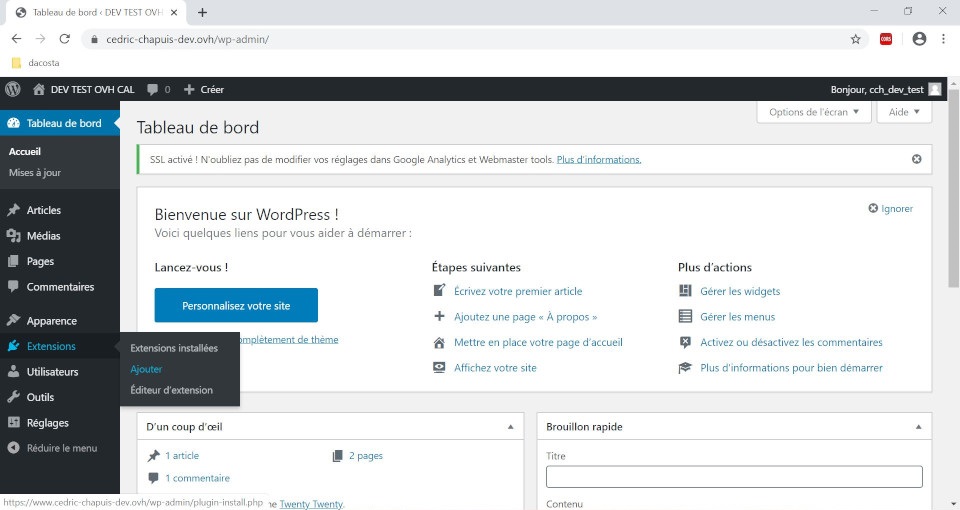
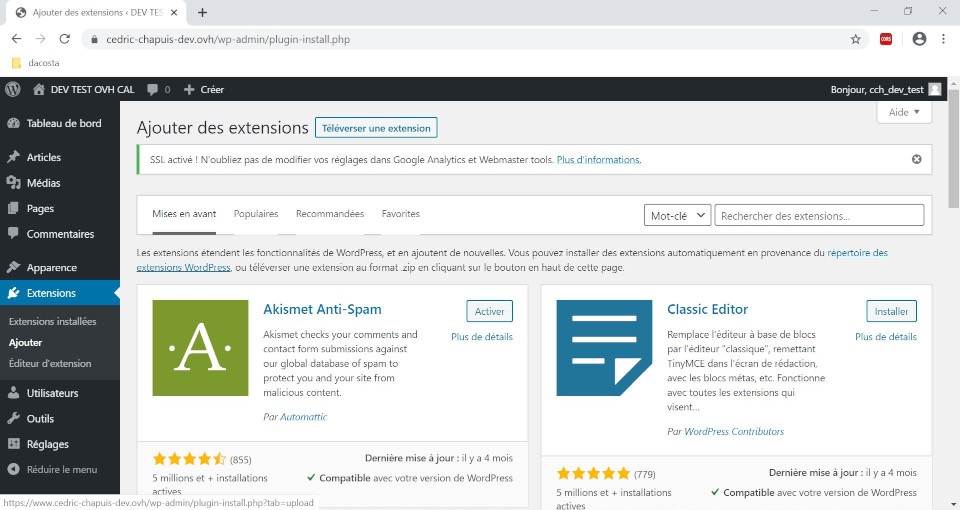
Une fois le fichier ZIP téléchargé, sur le Back-End de WordPress depuis votre compte administrateur, allez dans “Extensions” (ou “Plugins” pour la version anglaise) puis “Ajouter”. Cliquez sur “Téléverser une extension”, puis sélectionner le plugin depuis votre ordinateur en cliquant sur parcourir. Puis installer.
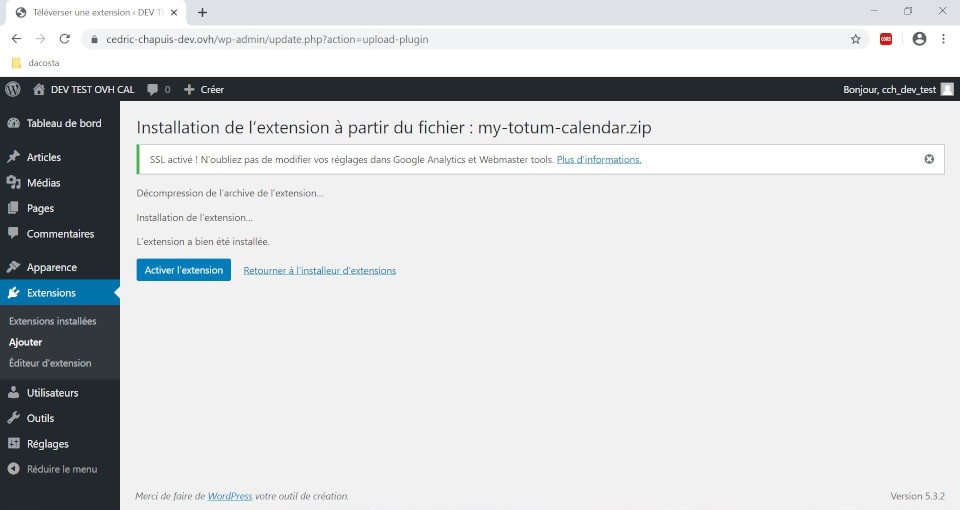
ATTENTION, la bibliotèque Google associée à ce plugin contient énormément de fichier et l’installation du plugin peut durer 1 voir 2 minutes, ne fermez pas la fenêtre. Soyez patient !
A la fin de l’installation, cliquer sur “Activer”.


II – 5. Configuration : documentation “onglet par onglet”
Onglet “Réglages” paramètres généraux du plugin WP ToTuM Calendar
Id du Calendrier Google :
C’est le lien de partage de votre Calendrier Google. Suivez notre tutoriel pour trouver l’Id du Calendrier Google à partager sur mon site WordPress.
Hauteur en PX pour 1 heure :
Hauteur en pixel pour 1 heure sur le Front End.
Timezone :
Timezone que vous avez parametrée sur votre calendrier Google, pour y faire correspondre vos RDV. Où trouvez mon Timezone Google Calendar.
Langue :
Langue appliquée sur le Back-end et le Front-end.
Format de l’heure :
Format de l’heure 24h ou AM-PM affichée sur le Front-end
Format de la date :
Format de la date DD/MM/YYYY ou MM/DD/YYYY affichée sur le Front-end
RGPD :
Rend le consentement obligatoire, enregistre dans la BDD l’heure et la date du consentement de l’utilisateur. Si option cochée, veuillez mettre un texte demandant le consentement de l’utilisateur.
URL politique de confidentialité :
lien vers votre politique de confidentialité

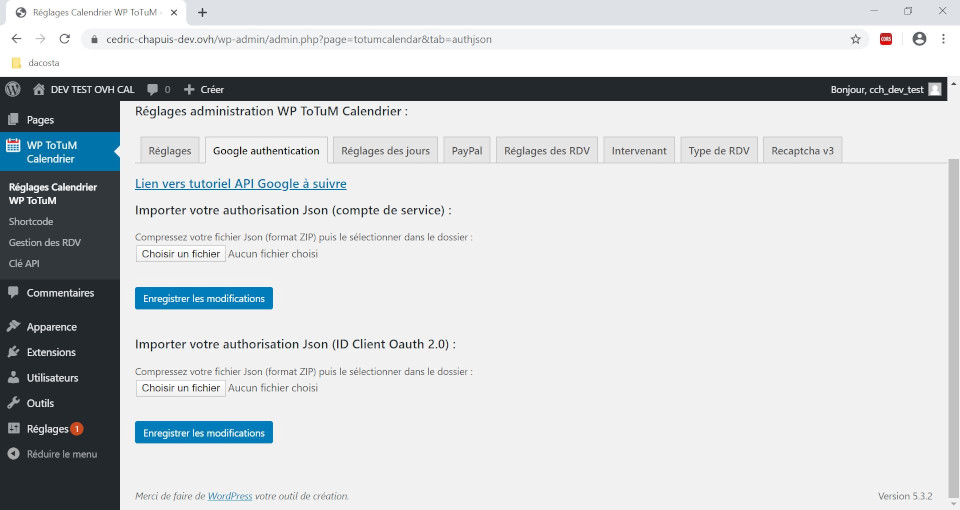
Onglet “Google authentification”
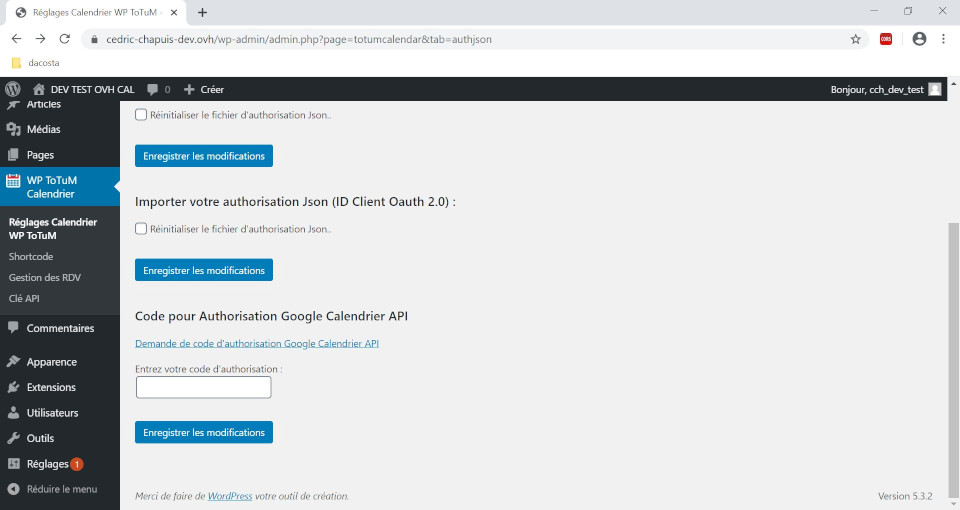
Autorisation Json compte de service
Télécharger ici votre autorisation Json compte de service. Vous devez impérativement Zipper le fichier avant de le télécharger. Suivez notre tutoriel pour trouver mon autorisation compte de service.
Autorisation Json ID Client Oauth 2.0
Télécharger ici votre autorisation Json ID Cient Oauth 2.0. Vous devez impérativement Zipper le fichier avant de le télécharger. Suivez notre tutoriel pour trouver mon autorisation Oauth2.0.
Code pour Authorisation Google Calendrier API
L’option ne sera accessible que lorsque les autorisations Json “compte de service” et “ID Client Oauth 2.0” seront téléchargées. Il vous suffira de cliquer sur le lien de “demande de code d’autorisation” mais pour celà vous devrez avoir créer votre écran d’autorisation d’application. Si besoin, suivre le tutoriel en cliquant ici pour la demande de code d’autorisation.
Onglet “Réglages des jours”
Dans cette onglet, vous pouvez régler jour par jour les paramètre suivant :
Début :
Défini le début de la semaine.
Fermé :
Défini si le jour en question est un jour de fermeture.
Jour de la semaine :
Vous ne pouvez intervenir sur cette partie, elle est figée, et défini par le choix de la langue sur l’onglet “Réglage”
Heure de (début/fin) de (journée/pause) :
Remplissez ici les horaires de votre planning. Si vous ne remplissez pas un des champs “pause”, le créneau pause ne sera pas affiché.
Dupliquez “Lundi” :
J’ai mis en place ce bouton pour nous simplifiez le remplissage de cette onglet. Remplissez uniquement le “jour 1” soit “Lundi” puis cliquez sur “Dupliquer”. Ensuite modifiez les jours différent de Lundi. Une fois effectué, enregistrez vos paramètres.

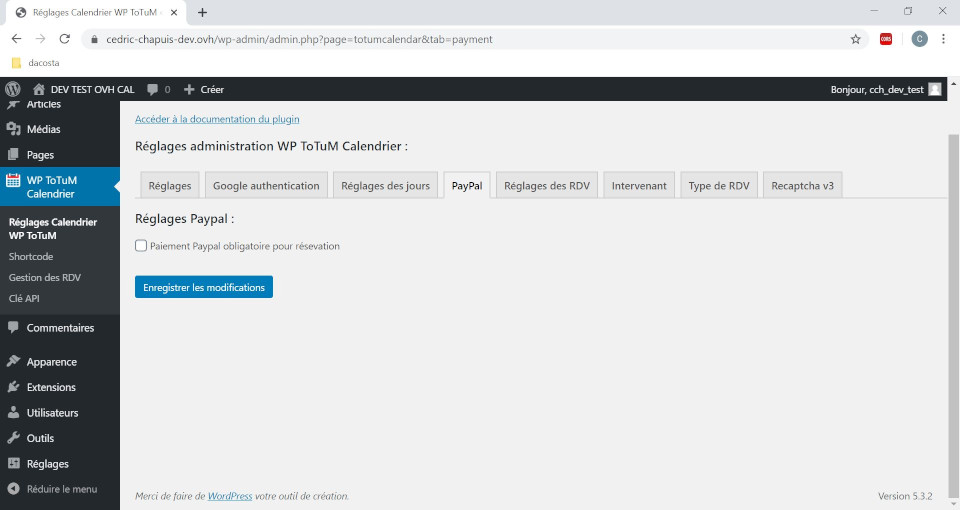
Onglet “PayPal”
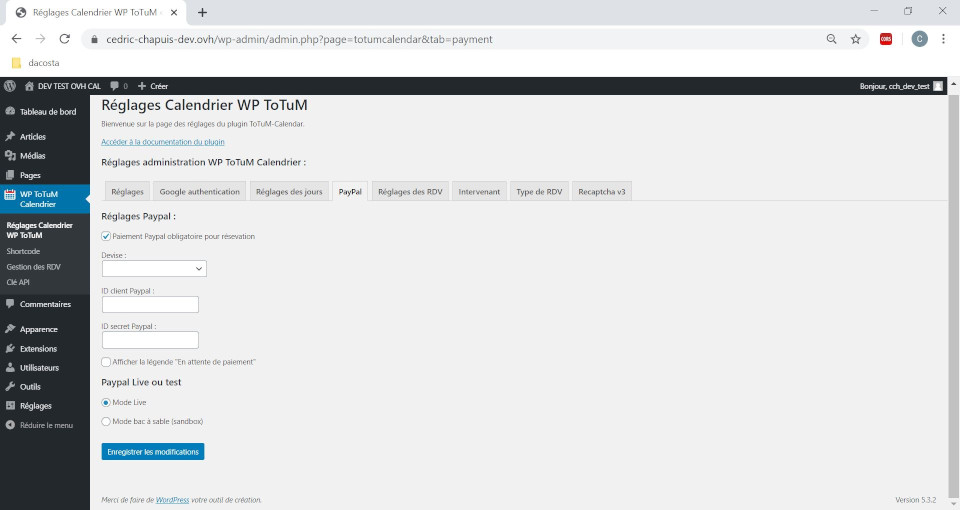
Paiement PayPal obligatoire pour réservation :
Option à cocher et à valider si vous souhaitez mettre en place des réservations payantes qui pourront être appliquées (ou pas) aux differents types de RDV.
La suite des options apparaissent lorsque vous validez “paiement obligatoire”.
Devise :
Choix de la devise pour le paiement Paypal. Votre compte Paypal s’occupera de la conversion si vous choississez une devise différentes de la votre.
ID client PayPal :
Remplissez ici votre ID client PayPal disponible sur votre compte “Developpeur Paypal“. Tutoriel détaillé plus bas dans la section “Tutoriel“.
ID secret PayPal :
Remplissez ici votre ID secret PayPal disponible sur votre compte “Developpeur Paypal“. Tutoriel détaillé plus bas dans la section “Tutoriel“.
Afficher la légende “En attente de paiement” :
Il s’agit ici d’afficher (ou pas) le faite que le paiement PayPal est bien validé et terminé. Si ce n’est pad le cas, un cadre rouge apparait autour du RDV. Vous pourrez ensuite valider ce paiement sur “Gestion des RDV” dans le Back-end lorsque le paiement est reçu.
Mode “Live” ou “Sandbox” :
Pour faire des essais avec votre compte sandbox PayPal. Attention, les ID “client” et “secret” de PayPal sont différent en “Live” ou “Sandbox”. Pensez à vider votre cache lorsque vous changez de mode.
Onglet “Réglages des RDV”
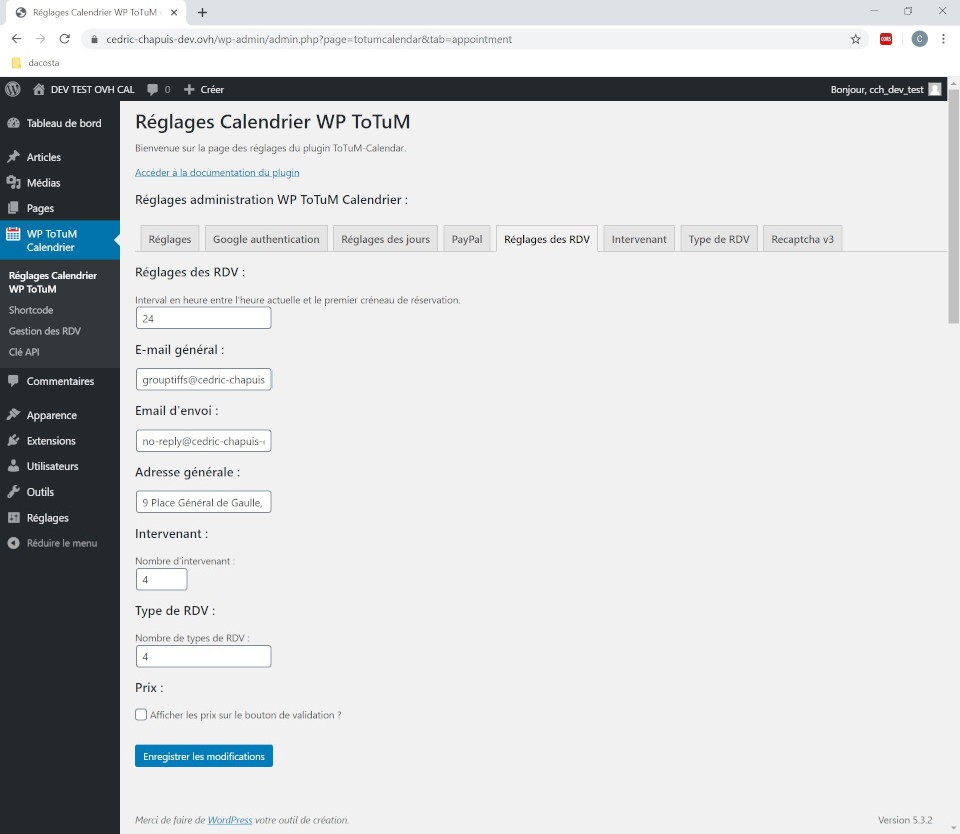
Interval entre l’heure actuelle et le premier créneau de réservation :
Il s’agit ici de mettre en place une limite de temps (en heure) avant la première prise de RDV. Par exemple pour un réglage à 48h ; si nous somme Lundi 14h, ne ne pourrons réserver qu’à partir de Mercredi 14h. De 0 à 9999 h.
E-mail général :
Adresse qui sera prévenu obligatoirement en cas de nouveaux RDV. Par exemple, le secrétariat d’un cabinet d’architecte. Pour que l’architecte puisse être prévenu, il faudra remplir également sont E-mail dans l’onglet “Intervenant”. Si possible, vérifier avec google votre adresse, elle sera transformée en lien dans le mail de confirmation de RDV. Le format toléré par Google est :
“1 place de la comédie, 34000 Montpellier”
numéro nom de rue “,” code postal ville
E-mail d’envoi :
E-mail de l’expéditeur lors de la confirmation du RDV. Pensez bien à paramétrer votre domaine, et votre E-mail chez votre hébergeur pour ne pas être filtré en temps que SPAM.
Adresse générale :
Adresse du siège sociale qui sera ajouté au mail de confirmation de RDV pour l’internaute.
Nombre d’intervenant :
Réglable de “0” à “20”. “0” masquant ainsi le choix de l’intervenant dans le formulaire de réservation du Front-End. De “1” à “20”, le formulaire laisse le choix de l’intervenant, et donne la possibilité de choisir “le premier disponible” suivant le créneau horaire choisi.
Nombre de types de RDV :
Réglable de “0” à “9999”. Nous vous conseillons de ne pas trop en mettre car il faut ensuite régler chacun des types de RDV. Cette option peut alors alourdir votre site et provoquer des ralentissements si vous exagerez.
Afficher les prix sur le bouton de validation :
Option n’apparaissant que si vous avez choisi l’option de paiement Paypal. Elle permet d’afficher le prix sur vos types de RDV payants. Les types de RDV gratuits afficheront “réservation gratuite”.
Onglet “Intervenant”
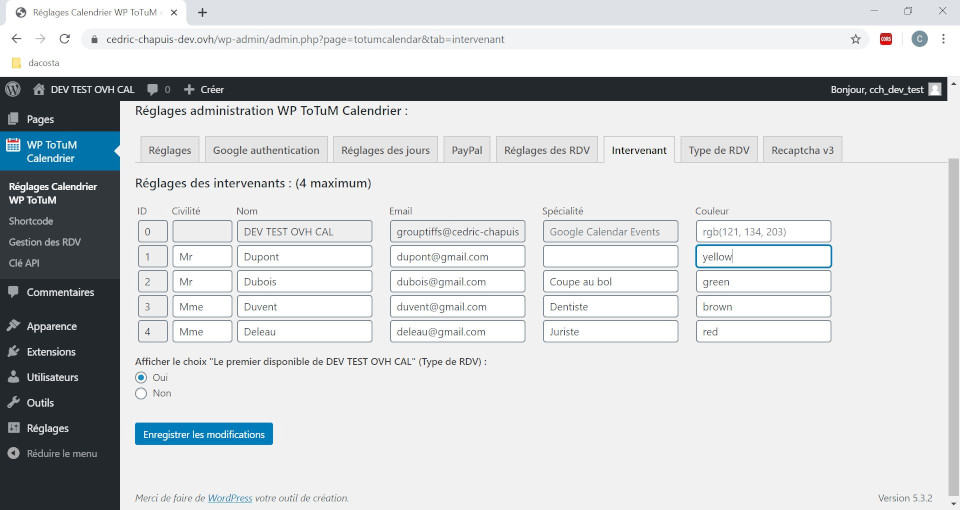
Civilité :
Mr, Mme, Mlle, Dr ou rien du tout, à votre guise.
Nom :
Nom de l’intervenant, partenaire, prestataire ou ANNEXE. Vous pouvez ici mettre plusieurs mots, par exemple “nom” et “prénoms”
E-mail :
E-mail de l’intervenant, partenaire, prestataire ou ANNEXE qui sera prévenu lors de la création d’un nouveau RDV.
Spécialité (facultatif) :
Juridique, administratif, pénal pour un cabinet d’avocat par exemple.
Couleur :
Au choix… c’est une feuille de style CSS background-color (blue, grey, rgb(x,y,z), ou rgba(x,y,z,opacité).
Afficher le choix “Le premier créneau disponible de …” :
Permet en Front-end de donner la possibilité à l’internaute de choisir le premier créneau horaire disponible sur le créneau sélectionné. Si le “type de RDV” choisi ne rentre pas sur le créneau choisi par manque de place au planning, le plugin proposera le premier créneau disponible de la journée, sinon, il alertera l’internaute de l’impossibilité de prendre RDV à cette date et celà pour chaque intervenant.
Onglet “Type de RDV”
Payant :
Cette option n’apparait que si vous avez validé “paiement obligatoire pour réservation”. Elle permet de déclencher l’obligation de paiement pour chaque type de RDV.
Prix :
Prix de la réservation du type de RDV.
Type de RDV :
Libellé du type de RDV affiché en Front-end.
Temps (minutes) :
Temps en minutes attribué pour ce type de RDV.
Adresse :
Si l’adresse du type de RDV est différente de celle de l’adresse général, c’est ici qu’il faut la changer. Si possible, vérifier avec google votre adresse, elle sera transformée en lien dans le mail de confirmation de RDV. Le format toléré par Google est :
“1 place de la comédie, 34000 Montpellier”
numéro nom de rue “,” code postal ville
Checkbox et radio d’affectation :
A vous de choisir désormais si tel ou tel type de RDV et affectés à tel ou tel intervenant, et si tel ou tel type de RDV est affectée à l’adresse générale ou à sa propre adresse de type de RDV.

Onglet “Recaptcha v3”
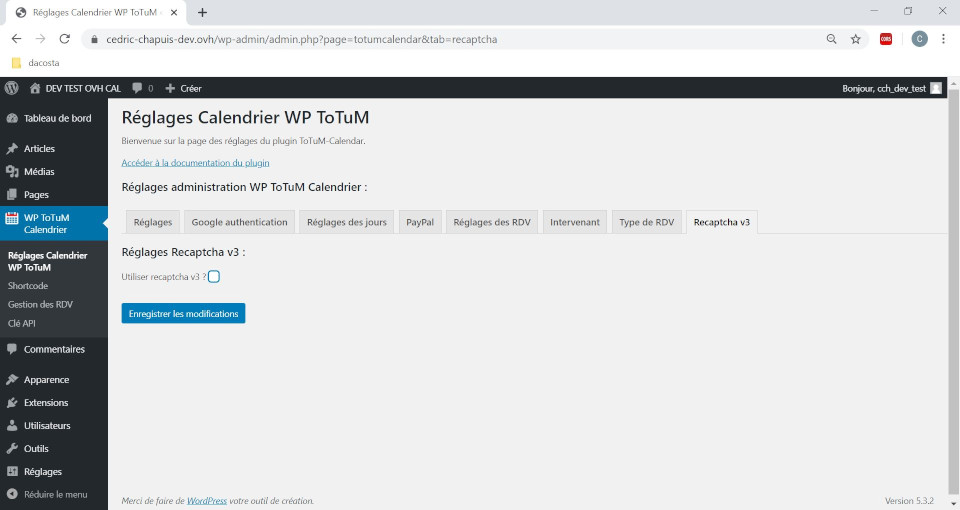
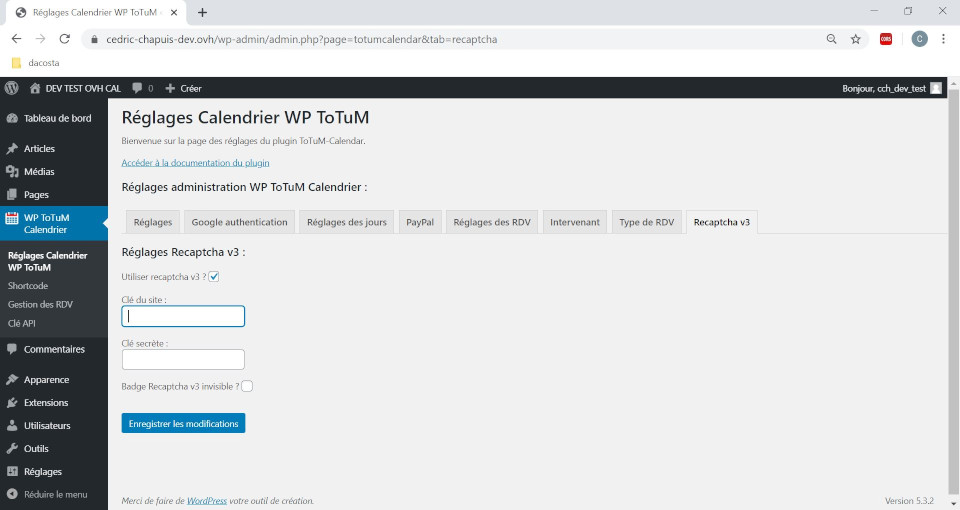
Utiliser Recaptcha V3 :
Tout est dit… cochez pour valider.
Clé du site :
Rentrez ici votre clé du site disponible sur votre compte admin recaptcha. Voir tutoriel plus bas.
Clé secrète :
Rentrez ici votre clé secrète disponible sur votre compte admin recaptcha. Voir tutoriel plus bas.
Badge Recaptcha v3 invisible :
Vous trouvez le badge un peu trop présent, cette option vous permet de masquer le badge Recaptcha v3.
Shortcode
Onglet “Shortcode”
Pourquoi un onglet tout seul ici… c’est parce que le plugin sera évolutif est que les shortcodes “mois” et “semaine” devrait pas tarder à arriver dans les versions prochaines.
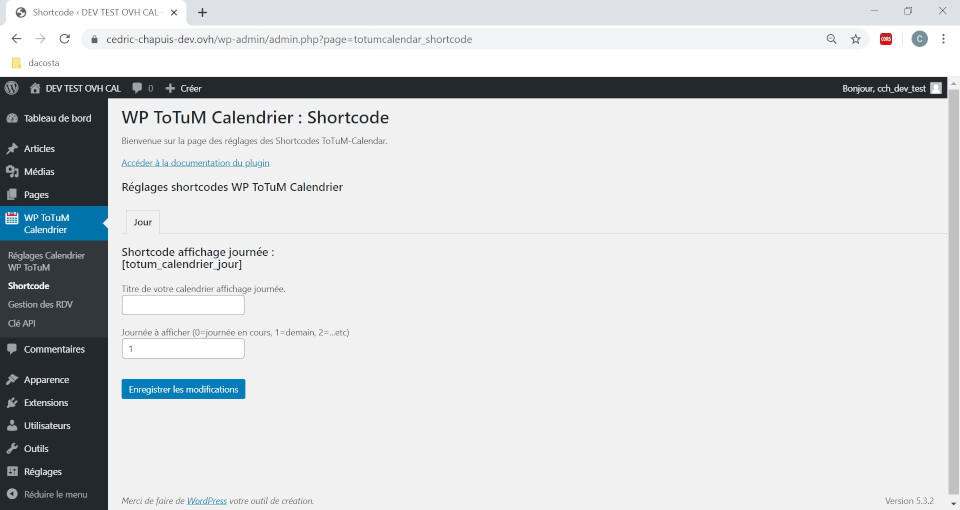
Affichage du shortcode :
Titre de votre calendrier affichage journée (facultatif) :
Vous pouvez donner un titre à votre calendrier, par exemple “cliquez pour réserver”.
Journée à afficher :
Lors du chargement de la page contenant de shortcode (ou le widget), cette option permettra de charger le jours que vous aurez paramétré. Aujourd’hui =0, demain=1, après-demain=2, etc…
Si vous avez paramétré le premier créneau de réservation à 48 heures, la logique voudrait que vous paramétriez ici “2” ; sauf si vous voulez affiché le sur-lendemain, c’est à votre guise.
Gestion des RDV
Onglet “Liste des RDV”
Ici vous avez une vision sur l’ensemble des RDV pris sur le calendrier aussi bien sur le Front-end que sur le Back-end.
Vous avez accès aux informations suivantes : numéro de télephone des client, e-mail, ainsi que leur nom et prénom si toute fois vous en avez besoin pour la bonne gestion de votre planning et du RDV de votre internaute.
Ici apparait aussi les numéros de commande PayPal ainsi que l’ID PayPal qui a validé le paiement et la date de consentement (RGPD).
Valider un paiement en attente :
Cette option vous permet de valider un paiement PayPal qui n’a pas pu être confirmé par PayPal lors de la commande.
Supprimer des RDV :
En sélectionnant les ID de votre choix et en cliquant sur le bouton “Supprimer”, les RDV avec les ID correspondant seront supprimés de votre BDD et sur le calendrier Google.
ATTENTION : en supprimant les RDV directement de votre calendrier Google, vous ne pourrez plus alors supprimer les RDV de ce tableau. La version v2.0 du plugin corrigera ce détail.

Onglet “Créer un nouveau RDV”
Ici, vous pourrez créer des RDV par intervenant ou prestataire directement depuis le Back-end (par exemple si on vous appel sans passer par le site internet, ce que pourez faire les personnes récalsitrantes à internet). Dans votre tableau de gestion des RDV, dans la colonne “Numéro de commande” apparaitra “Wordpress Admin”. Comme dans le Front-end, la création d’un RDV transmettra un mail à l’internaute, ainsi qu’à l’intervenant concerné.
Le type de RDV et l’adresse du RDV n’apparaitront qu’une fois l’intervenant sélectionné. Ils seront pré-rempli avec les informations que vous aurez parametré dans le plugin.
Depuis cet onglet, l’adresse du RDV est pré-rempli mais si vous le souhaitez vous pourez modifier cette adresse à votre souhait pour le notifier à l’internaute.
ATTENTION :
ici vous pouvez choisir n’importe quelle heure pour votre RDV, donc si vous choisissez un horaire hors de la plage horaire de votre journée de travail, le RDV sera masqué et n’apparaitra pas dans le Front-End.

Onglet “Purger la database des anciens RDV”
Cet onglet vous permet d’effacer les évenement de votre database vieux du nombre de jour choisi. Vous n’êtes pas censé savoir que d’après la RGPD, vous devait dans votre “politique de confidentialité” préciser à l’internaute le nombre de jours que vous gardé les éléments le concernant.
Ici vous sélectionnez une période en jour, et tous les évenement plus vieux que cette période seront effacés selon votre choix.
Une fois la période sélectionné, deux choix s’offre à vous :
Effacer les évènements listés ci dessus de votre Google Calendar. Purger seulement la database :
Cette option, vous permet d’effacer les RDV sélectionné de votre calendrier Google et de votre database.
Garder les évènements sur google calendar :
Cette option, vous permet d’effacer les RDV sélectionné uniquement de votre database gardant ainsi les évènement sur votre Google calendar.


Clé API
La clé API de votre plugin doit être générée depuis “API manager” de la boutique ToTuM.
Elle est codée et criptée avec entre autre avec l’e-mail d’achat de votre plugin, votre numéro de commande et le nom de domaine sur lequel tourne le plugin.
Vous trouverez votre numéro de commande sur l’email de confirmation d’achat.
Votre clé API :
Rentrez ici votre clé API générée avec “API manager” (40 caractères).
E-mail d’achat plugin :
Rentrez ici l’e-mail que vous avez fourni lors de votre achat. C’est aussi sur cet e-mail que nous vous avons envoyé votre confirmation d’achat.
Vous pouvez changer votre e-mail d’achat en générant une nouvelle clé gratuitement sur “API manager” en cliquant sur “réinitialiser“.

III – Tutoriel API Google, API Paypal, Google Calendar, Recaptcha
III – 1. API Google Calendar
Valider son domaine avec “Search Console” de Google
Rien de plus simple :
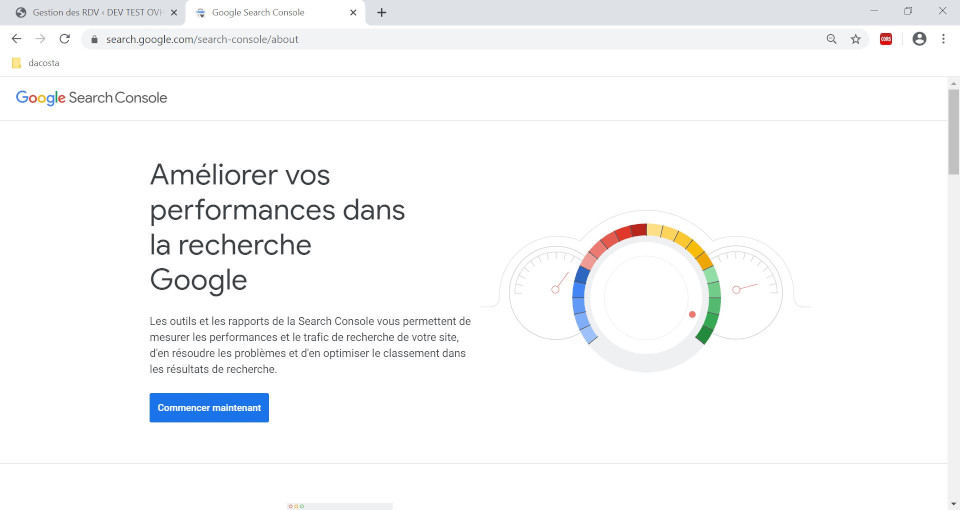
1 – Avec votre compte Gmail, connectez vous à la search console, ou créer votre compte. Ce compte Gmail, servira également pour l’utilisation l’API Calendar de Google.
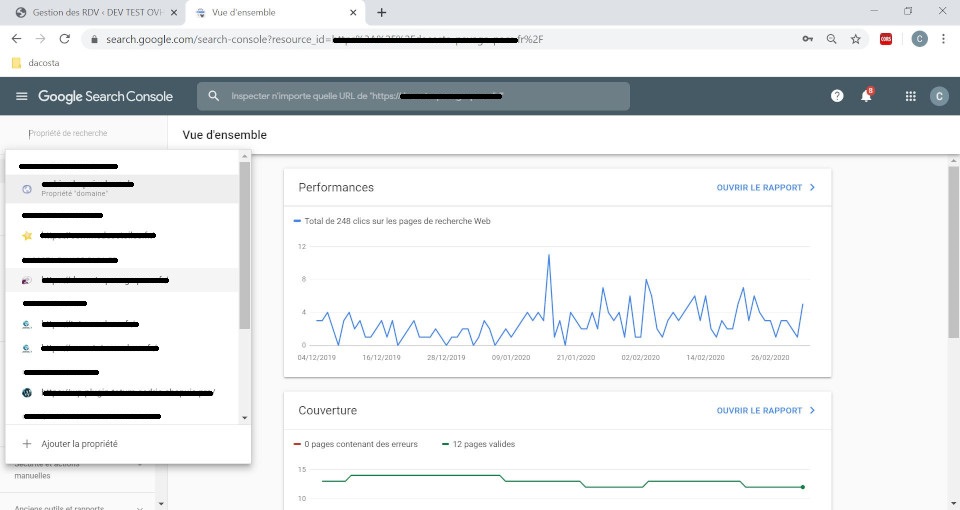
2- Dans le menu de gauche, apparait alors la liste vos propriétés (si vous en avez). Puis en bas du menu, cliquez sur “+ Ajouter la propriété”.
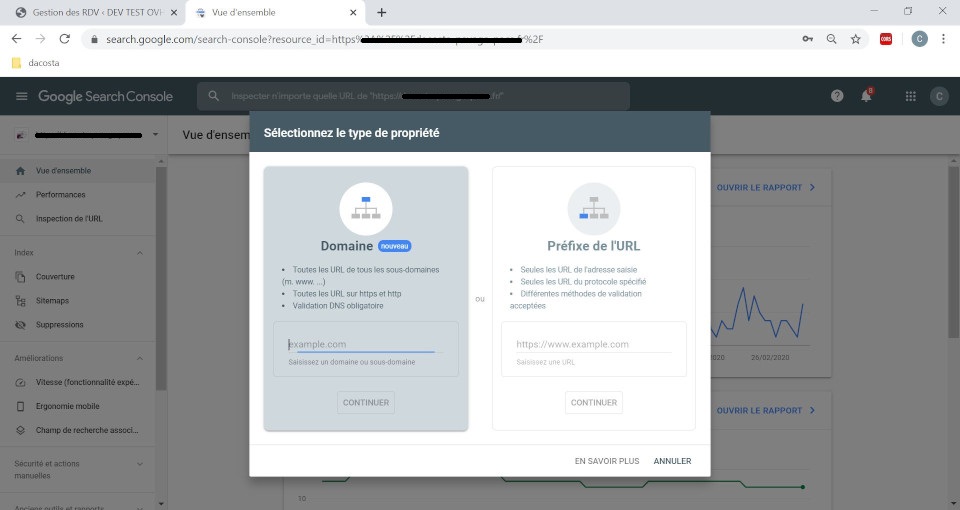
3 – Sélectionnez le mode de validation désiré. Je vous conseille le mode “Domaine” si vous avez accès à votre paramétrage de zone DNS. Le mode “Préfixe d’URL” vous donnera un fichier html à mettre à la racine de votre site via le FTP.
ATTENTION : si vous avez choisi “Préfixe d’URL” et que vous devez réinstaller votre site entièrement, pensez bien à sauvegarder votre fichier html de confirmation. Avec le mode “Domaine” il n’y a rien à penser, c’est juste un peu plus long, il faut juste attendre le temps de la propagation DNS, en général moins de 24h.
Créer un agenda Google calendar
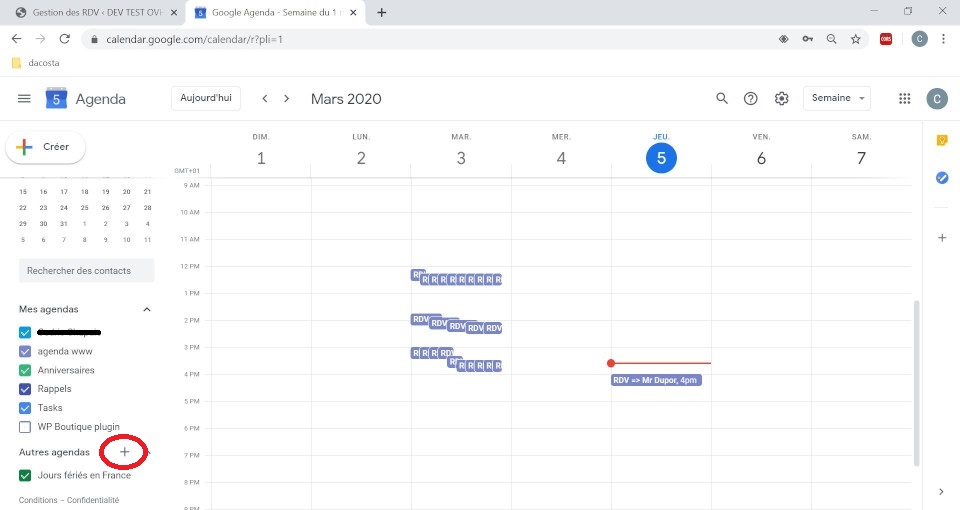
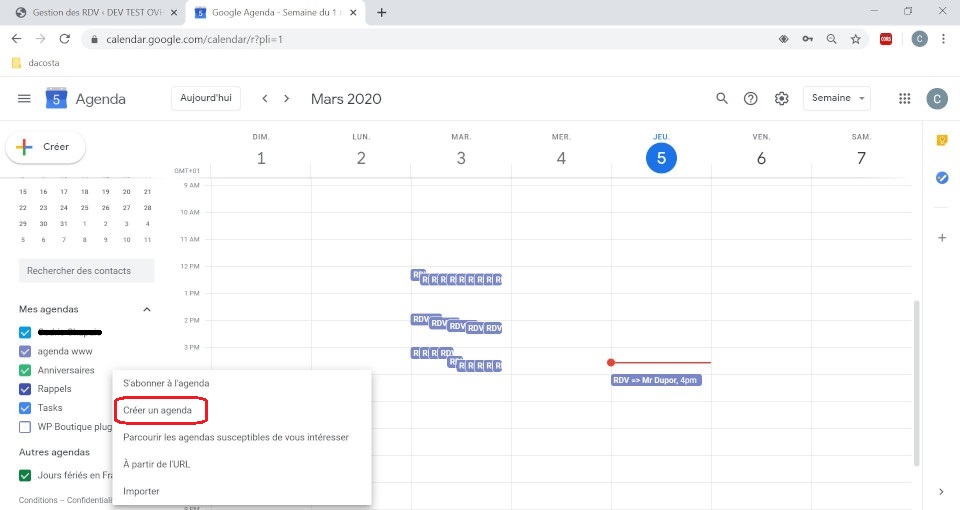
2 – Sur la colonne de gauche, dans “Autres agenda”, cliquer sur “Créer un agenda”.
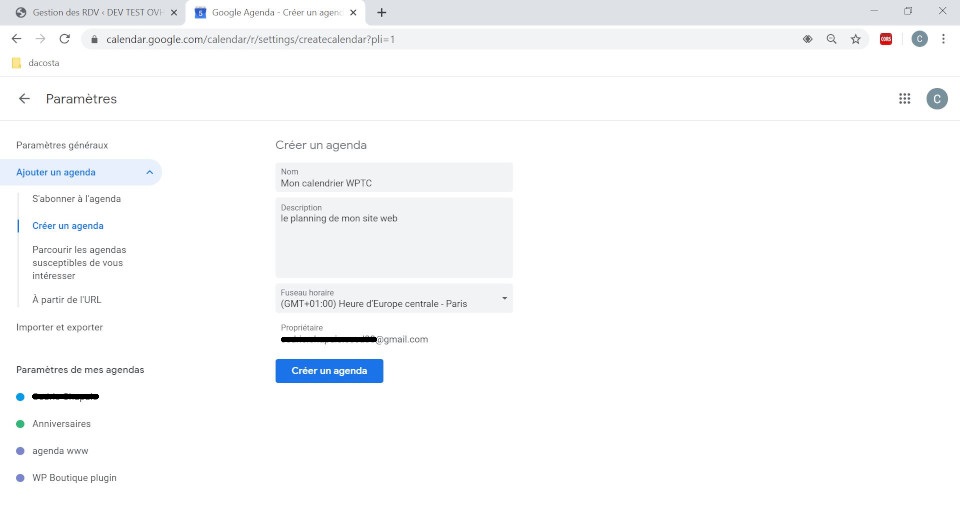
3 – Donnez lui un nom, une description, et attribué lui le même fuseau horaire que celui qui sera attribué sur le paramétrage “Timezone” du plugin. Puis cliquer sur “Créer un agenda”.
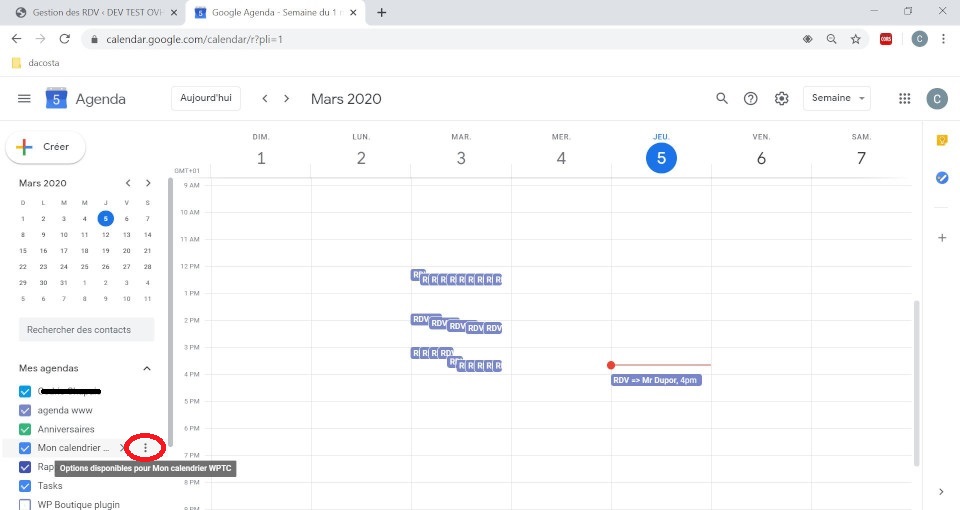
4 – En retournant sur le calendrier, sur la colonne de gauche, votre nouvel agenda apparait. Cliquez sur les “trois petits points verticaux”
5 – Cliquez ensuite sur “Paramètres et partage”.
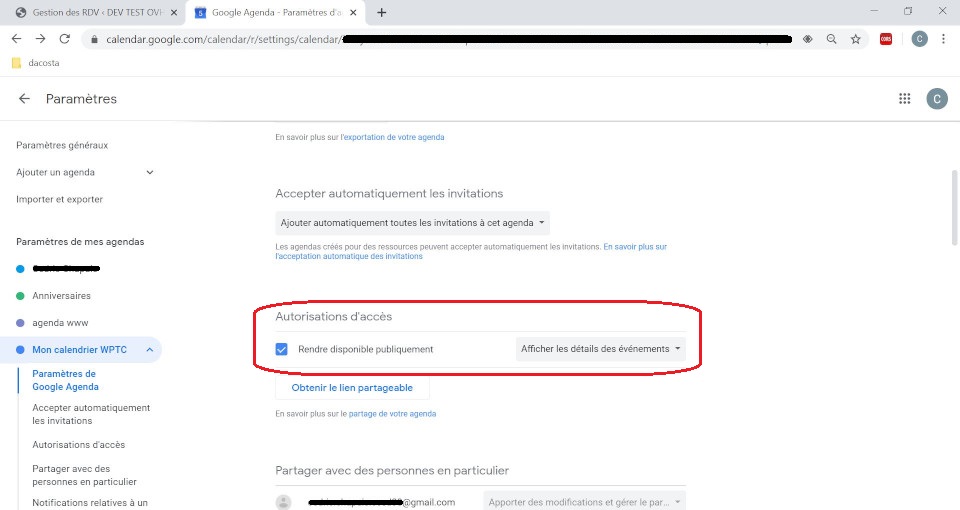
6 – Descendez jusqu’à “Autorisation d’accès”, et cochez “Rendre disponible publiquement”.
7 – Veuillez noter qu’ici vous pourrez plus bas ajouter des notifications Google lors de la création de nouveaux RDV suivant vos envies de suivis.
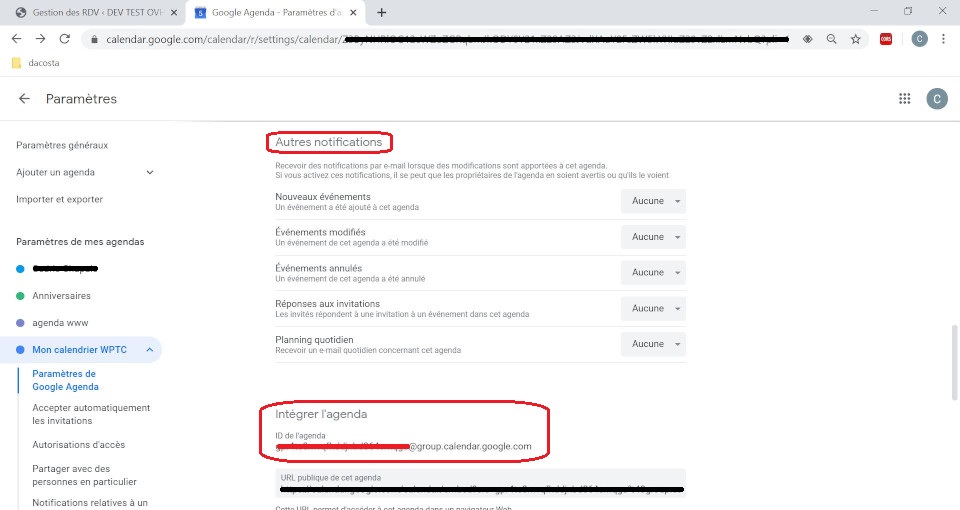
IMPORTANT : Dans cette section, plus bas dans la page, apparait votre ID de Calendrier Google. Vous en aurez besoin dans le paramétrage du plugin WPTC.

Créer un nouveau projet pour l’API Google calendar
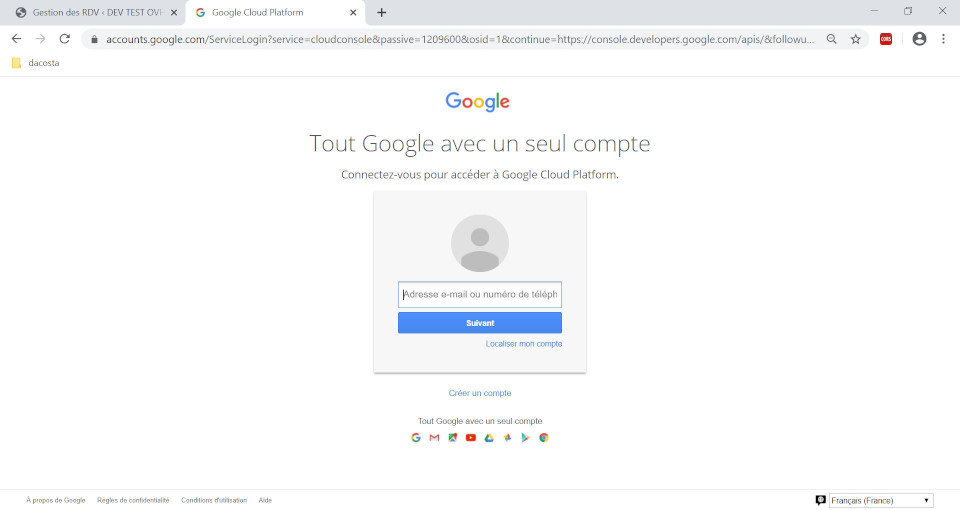
1 – Se connecter à “Google Console API” en utilisant le même compte que celui de la “Search Console”.
2 – Si vous êtes nouveau sur Google APIs, acceptez la politique de confidentialité.
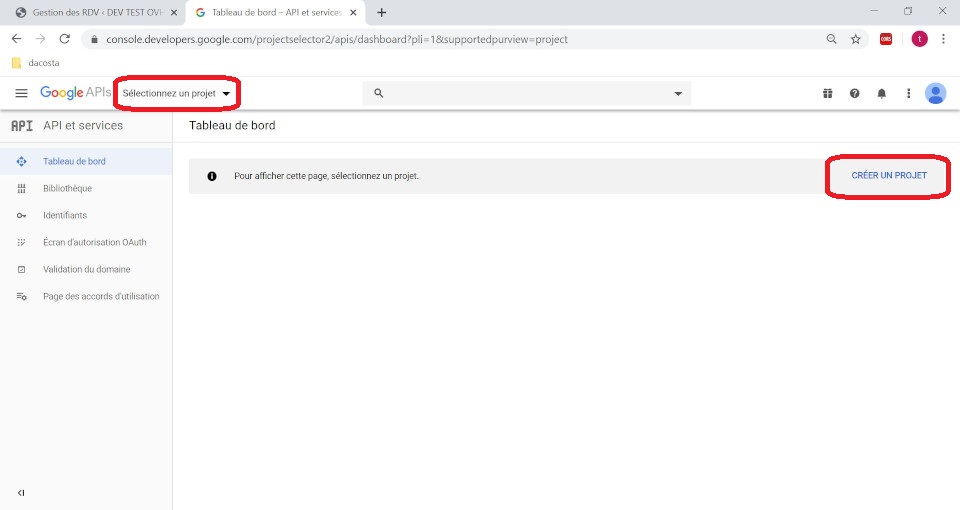
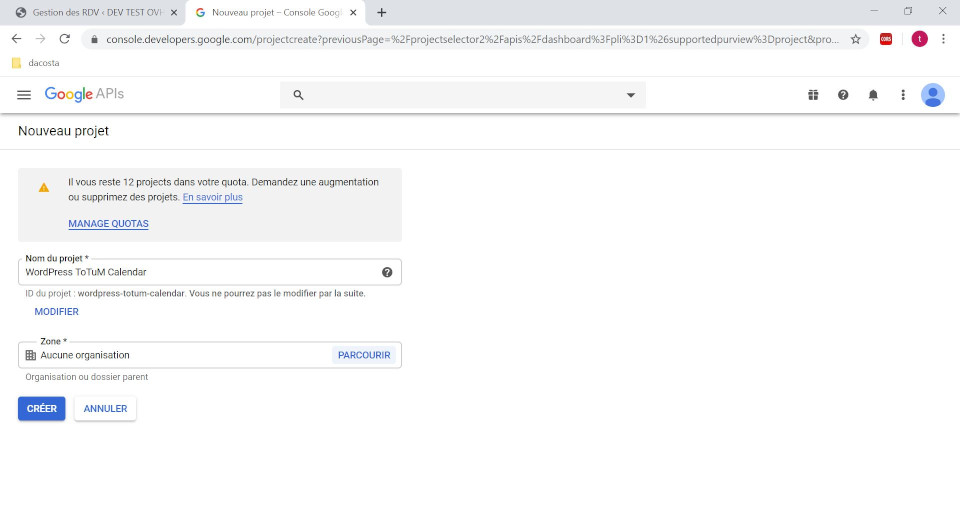
3 – Créer un nouveau projet et donnez lui un nom.
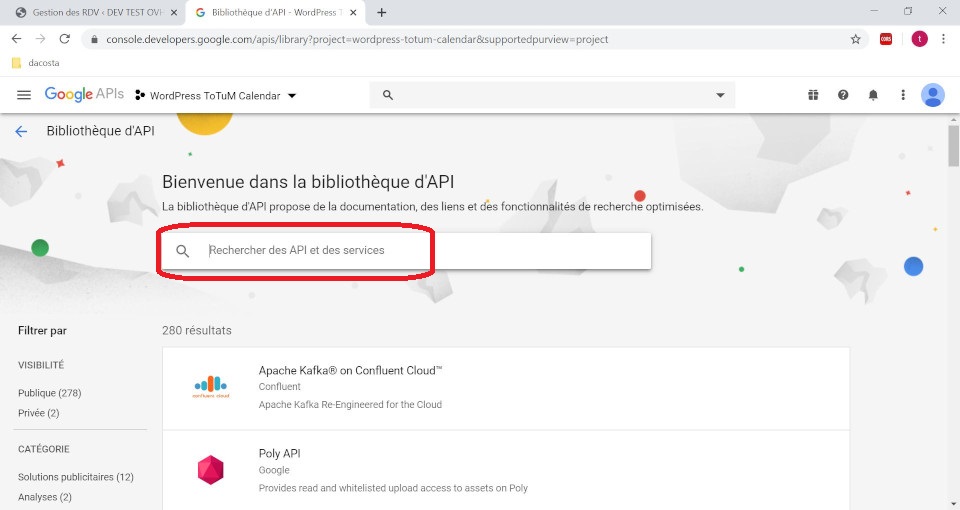
4 – Cliquez sur “+ ACTIVER DES API ET DES SERVICES”.
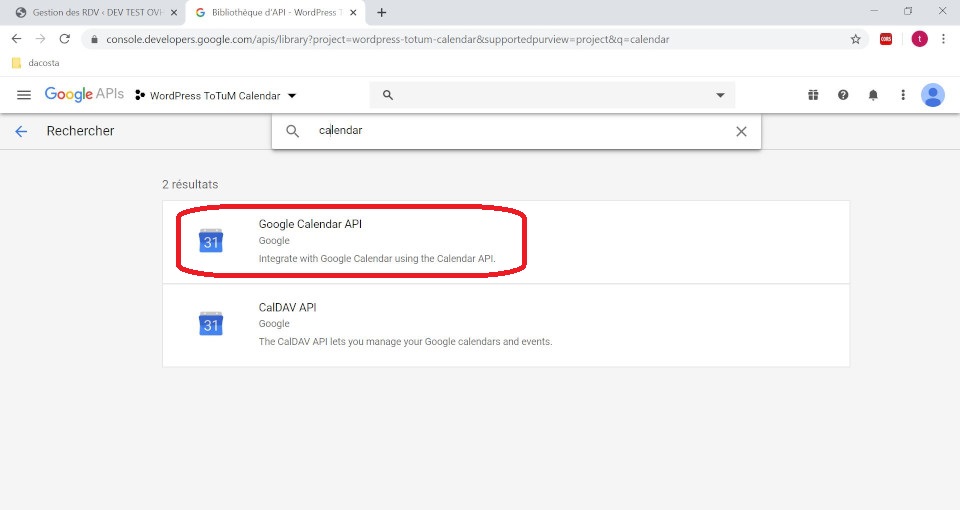
5 – Rechercher l’API Google Calendar, et “Activer” cette API. Votre nouveau projet apparait alors dans la liste des projets de votre compte “Google APIs”.
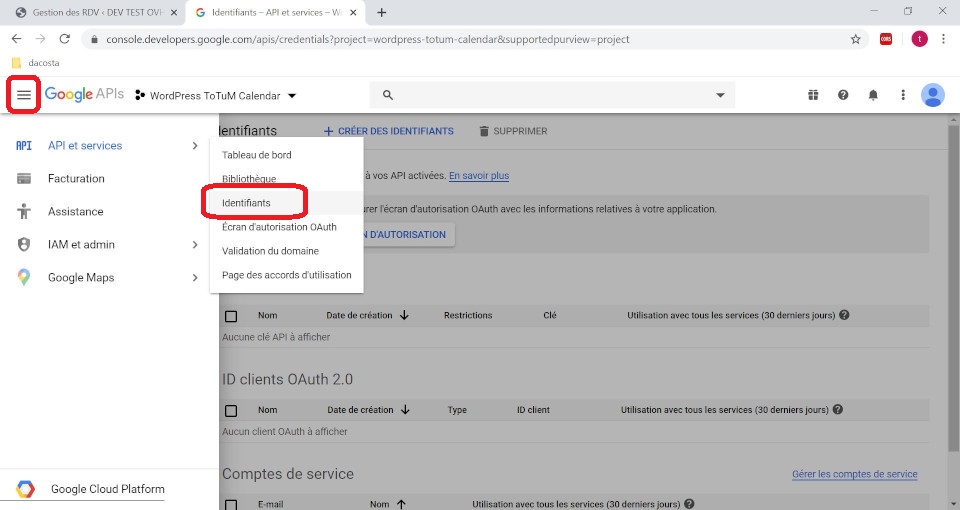
6 -Dans le menu, sélectionnez “Identifiant” du sous-menu “API et services”.
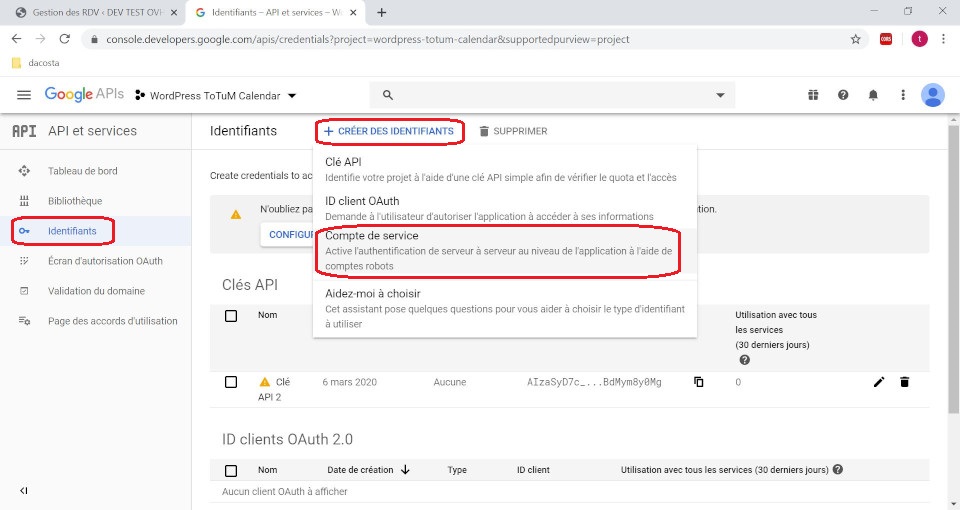
7 – Cliquez sur “+ CREER DES IDENTIFIANTS” puis sur “Clé API”.
Vous pouvez stoppez le slider en cliquant sur l’image ou suivre ce lien pour avoir les images les unes en dessous des autres.






Créer un compte de service Google et générer le fichier Json correspondant
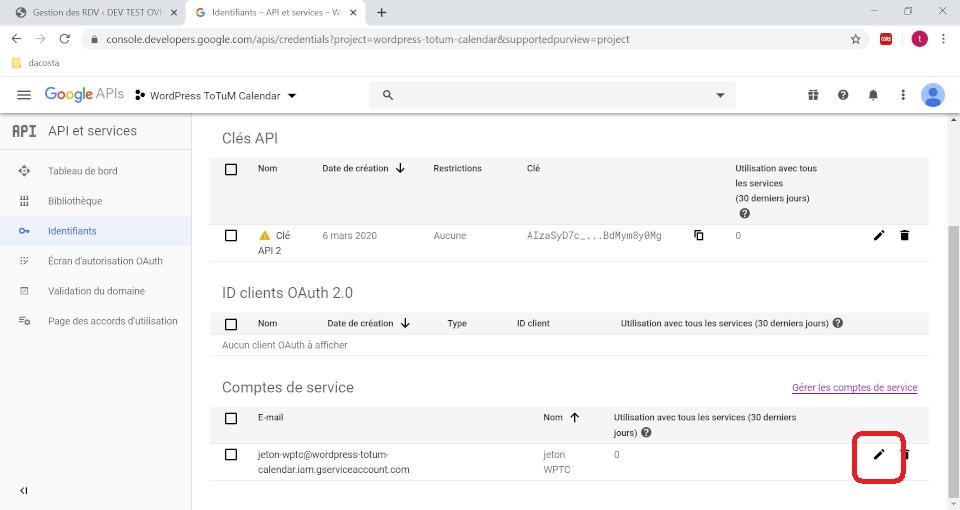
1 – Dans le sous-menu “Identifiants” de “API et services”, cliquez sur “+ CREER DES IDENTIFIANTS”, puis sur “Compte de service”.
2 – Donnez un nom à votre compte de service ; par exemple “Planning de mondomaine” (il est interessant de donner un nom explicit si vous avez choisi de recevoir les notifications), et un description (facultatif).
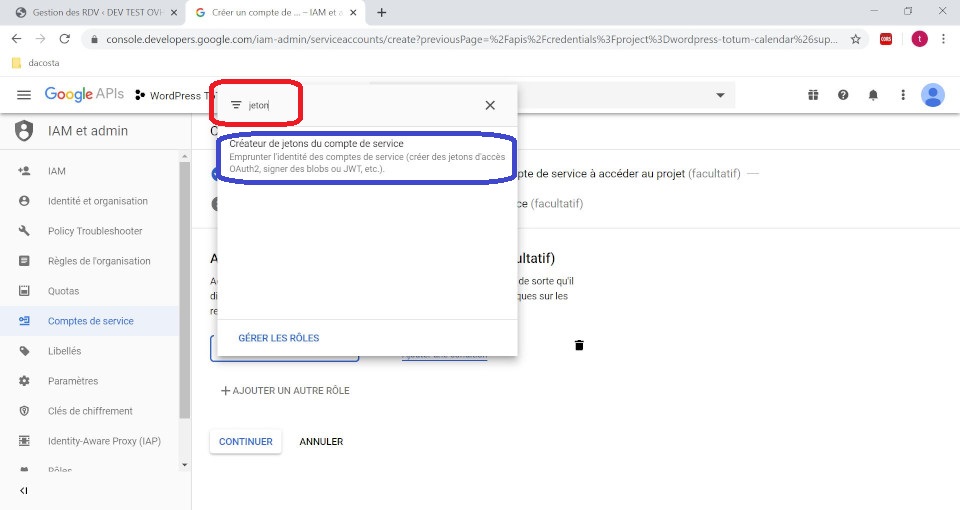
3 – Sélectionner le rôle “Créateur de jetons du compte de service” (slider juste à coté…)
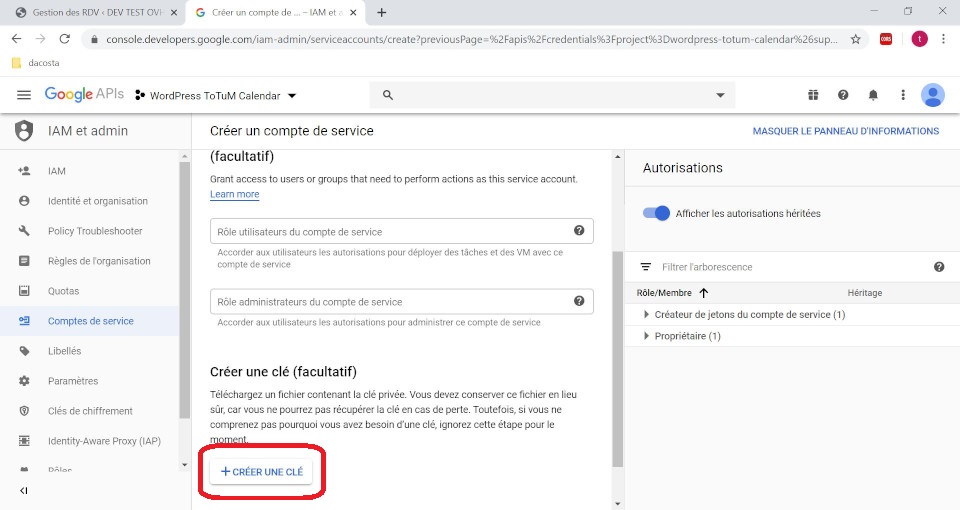
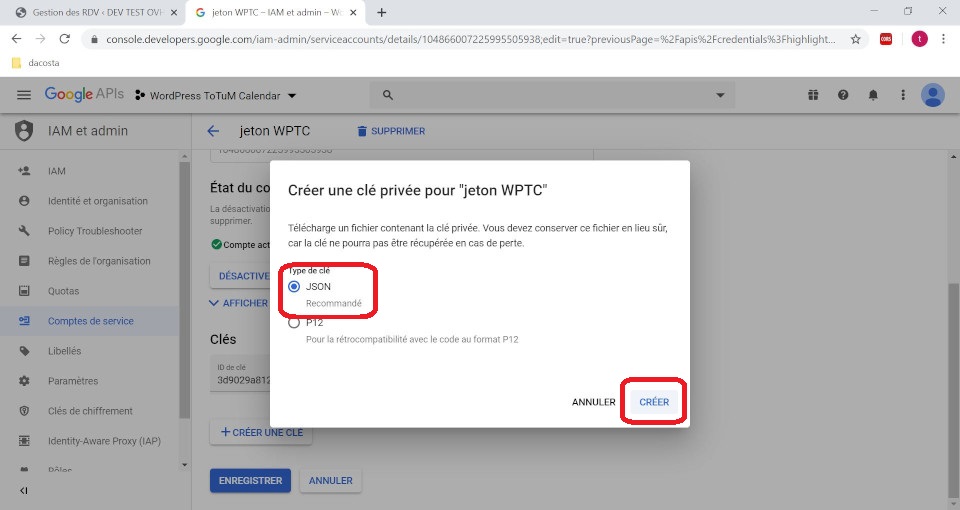
4 – Le reste étant facultatif, cliquez sur “+ CREER UNE CLE”.
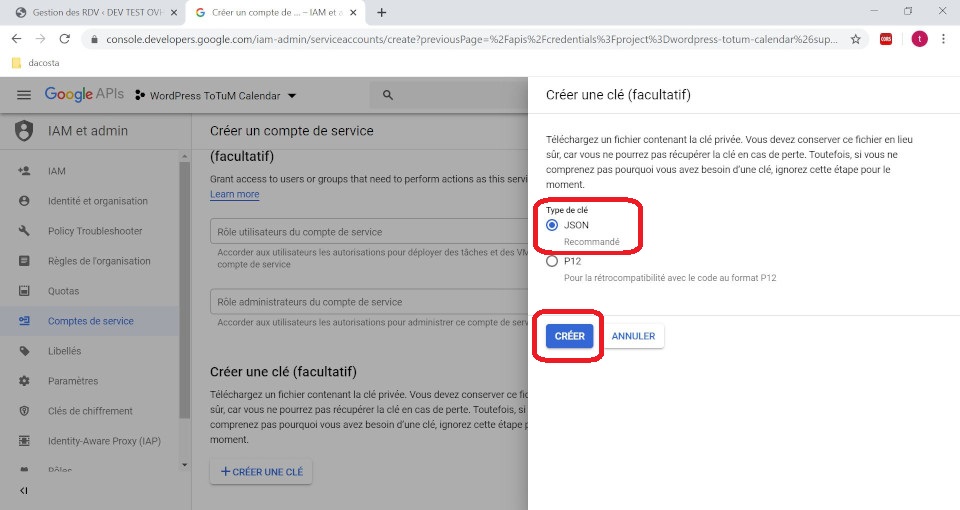
5 – Sélectionner le format Json puis “Créer”.
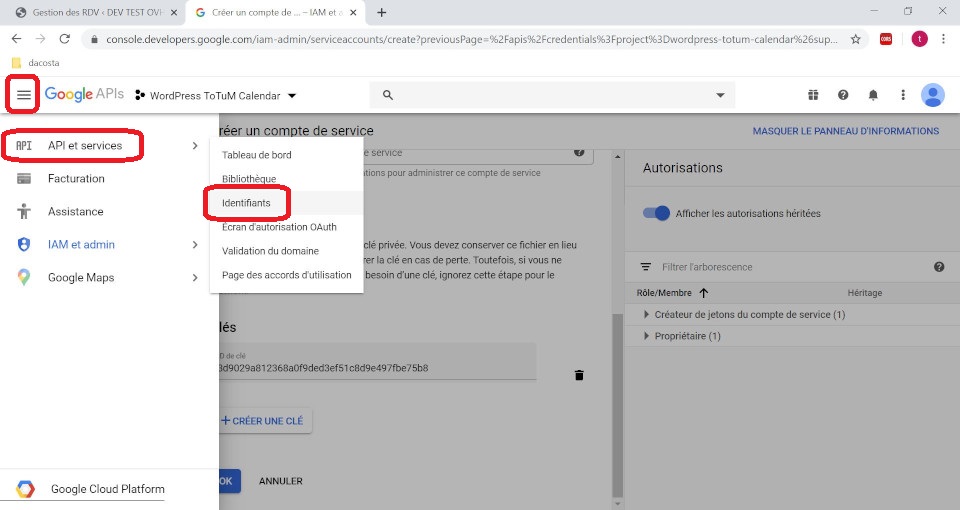
6 – Quand vous retournez dans le sous-menu “Identifiants” de “API et services”, vous pouvez désormais télécharger votre clé au format Json. Gardez bien cette clé, car Il faudra la Zipper pour les autorisations du plugin.
Vous pouvez stoppez le slider en cliquant sur l’image ou suivre ce lien pour avoir les images les unes en dessous des autres.


Validation du domaine pour le plugin et Google API
La vaildation du domaine reste la partie la plus simple et pourtant la plus indispensable.
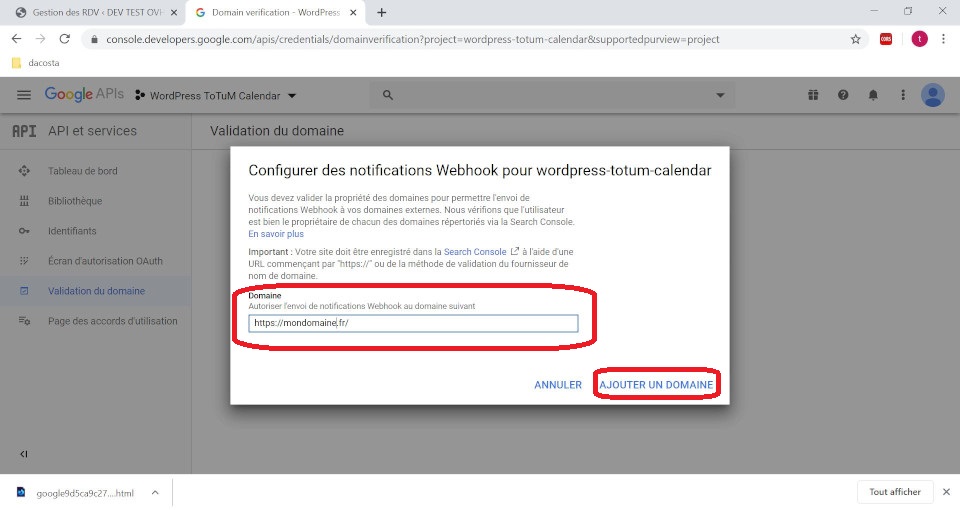
1 – Cliquez sur le sous-menu “Validation du domaine” dans le menu “API et services”
2 – Rentrez l’adresse URL de votre site web hébergeant le plugin WP ToTuM Calendar.
3 – Lorsque vous validez, votre domaine s’ajoutera à la liste des domaines autorisés.
Si vous ne parvenez pas à passer cette étape c’est que vous avez oublié de valider votre domaine avec la “Search Console”.

Ecran d’autorisation de l’application
Impératif pour permettre à votre domaine d’acceder à l’API Google Calendar.
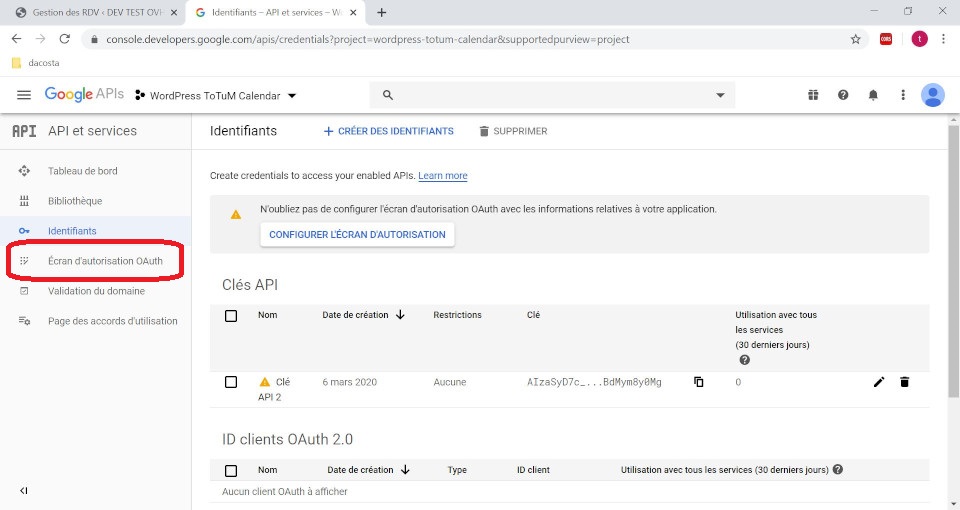
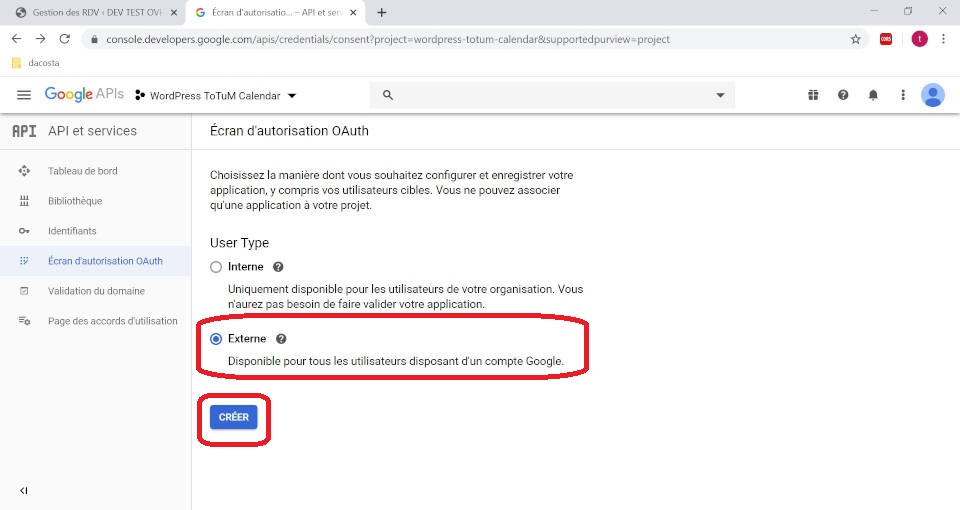
1 – Cliquez sur le sous-menu “Ecran d’autorisation Oauth” du menu “API et services”.
2 – Pour le paramètre “User Type”, choisissez “Externe”.
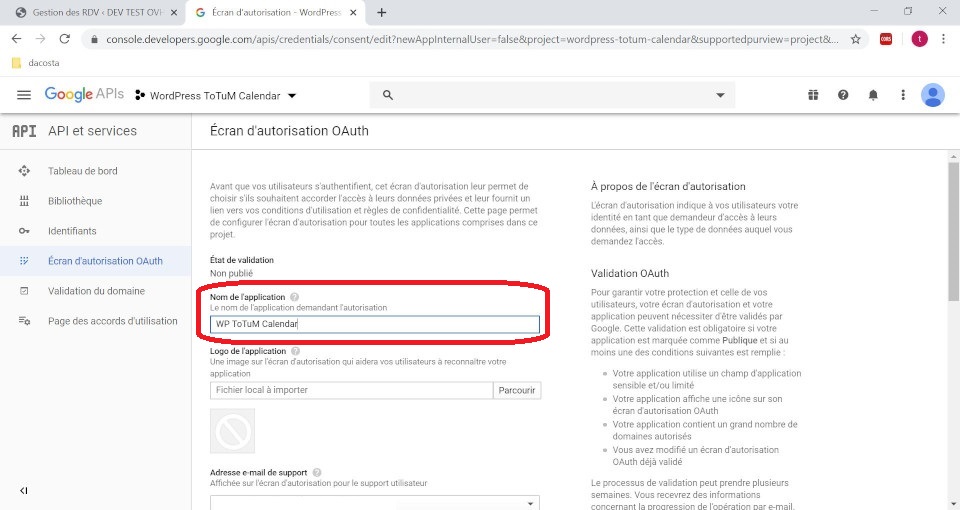
3 – Dans nom de l’application, rentrez “WP ToTuM Calendar”.
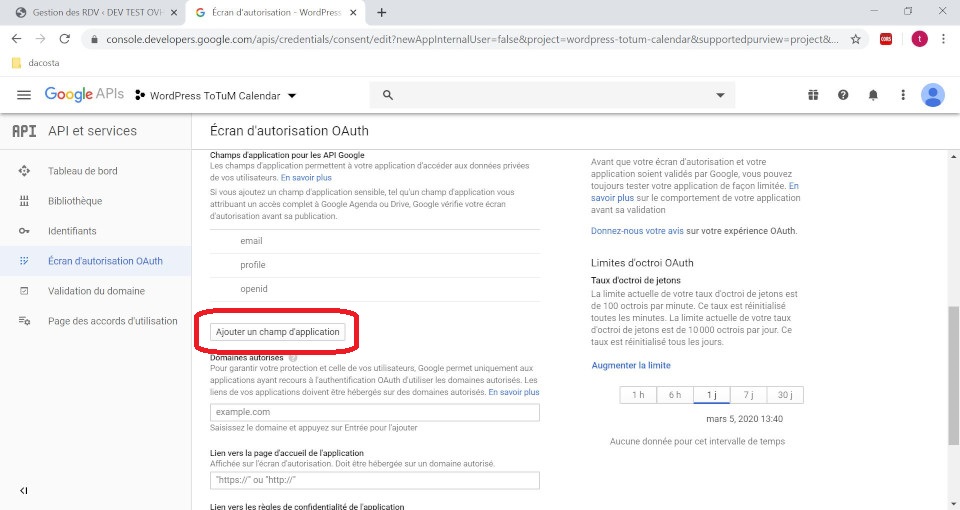
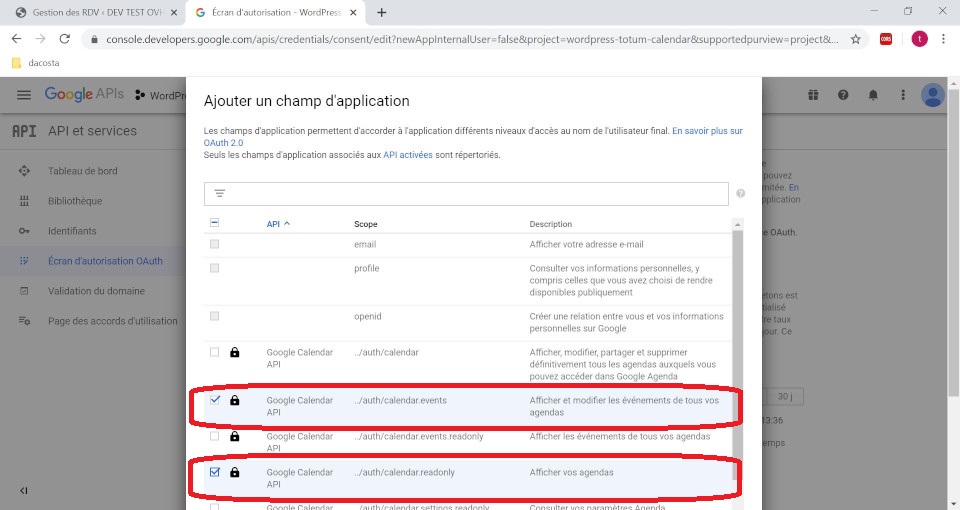
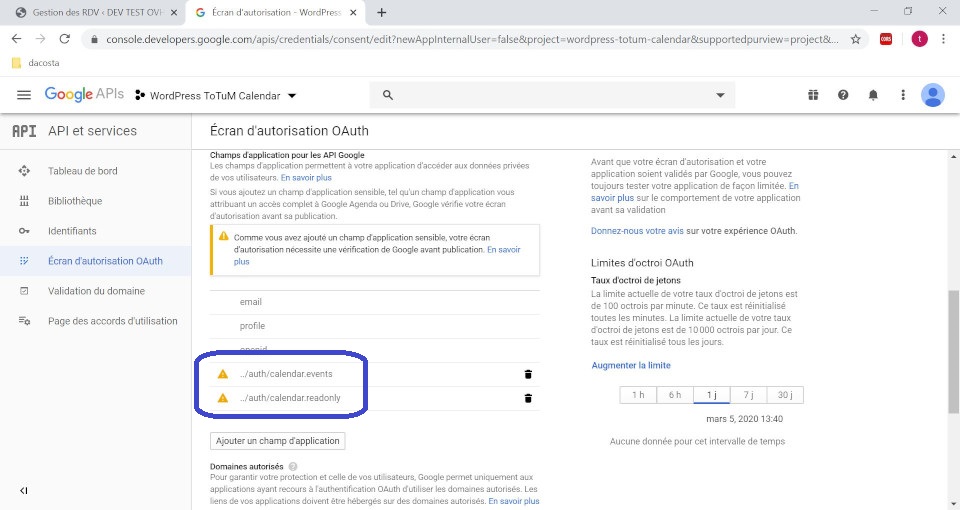
4 – Plus bas dans la page, cliquez sur “Ajouter un champs d’application” et choisissez :
- Google Calendar API ../auth/calendar.events
- Google Calendar API ../auth/calendar.readonly
les 2 champs d’applications sont obligatoires. Cliquez sur “Ajouter”.
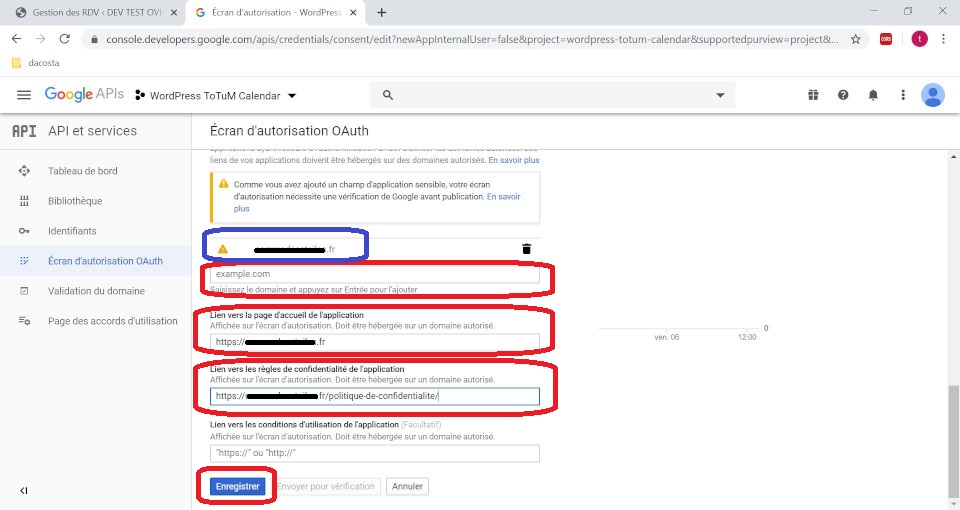
5 – Juste dessous apparait “Domaines autorisés”. Ajouter votre nom de domaine et apuyer sur “Entrer” sinon, ce dernier ne sera pas pris en compte. Assurez vous qu’il soit bien pris en compte (slider n°7 cadre bleu)
6 – remplissez le lien de votre page d’accueil, et le lien de votre politique de confidentialité. Puis “Enregistrer”.
Vous pouvez stoppez le slider en cliquant sur l’image ou suivre ce lien pour avoir les images les unes en dessous des autres.
Créer une autorisation Oauth 2.0 Google au format Json
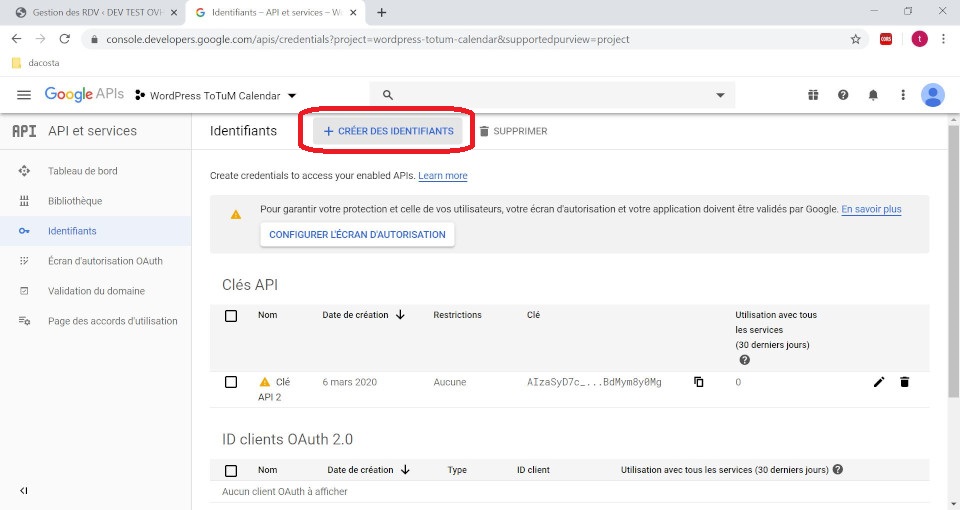
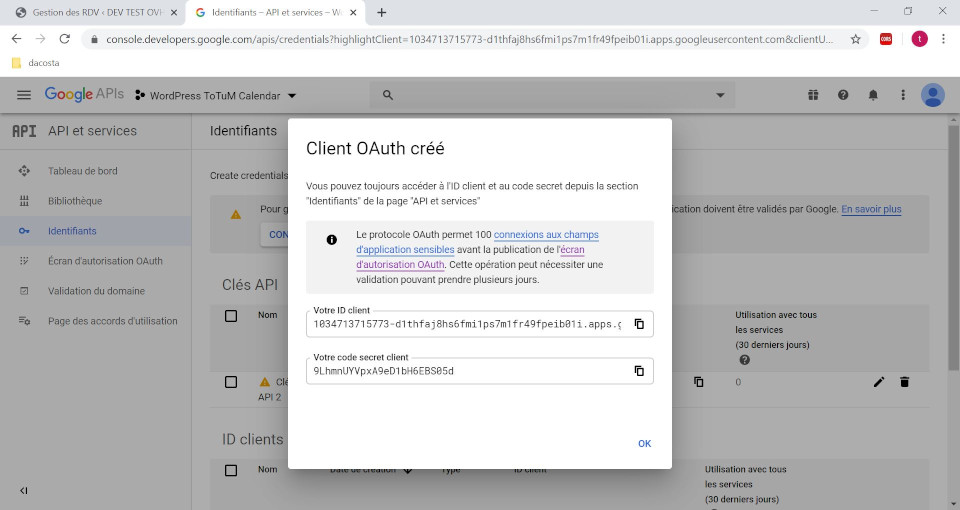
1 – Dans le sous-menu “Identifiants” du menu “API et services”, cliquez sur “+ CREER DES IDENTIFIANTS”.
2 – Puis “ID Client OAuth”.
3 – Cochez “application web” dans type d’application, puis donnez le nom à l’application “WP ToTuM Calendar”.
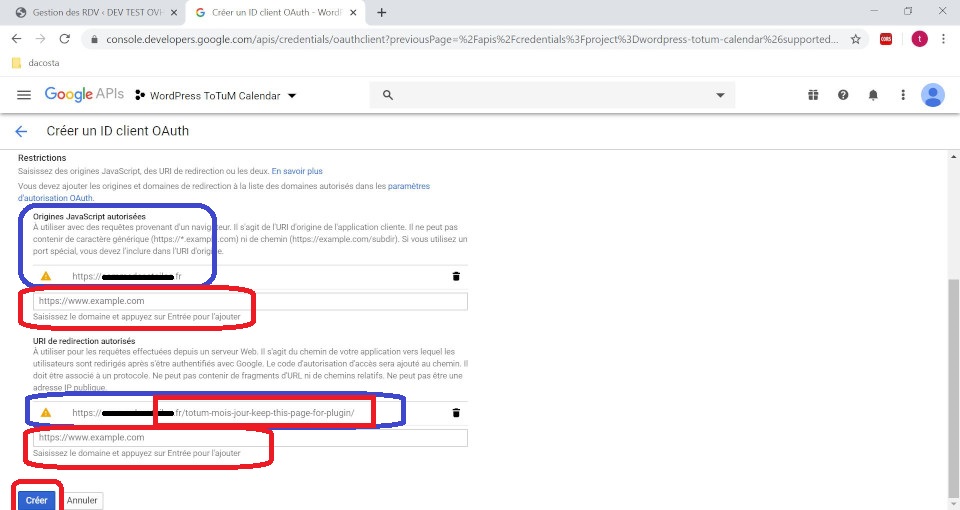
4 – Dans Origines JavaScript autorisées” remplissez votre URL principale et appuyer sur “ENTRER” pour que votre URL soit prise en compte (slider n°4).
5 – Dans “URI de redirection autorisés”, remplissez avec le avec l’URI suivante : “https://mondomaine.com/totum-mois-jour-keep-this-page-for-plugin/. Appuyez sur “ENTRER” pour que votre URI soit prise en compte (slider n°4).
6 – Enfin cliquez sur “Créer”.
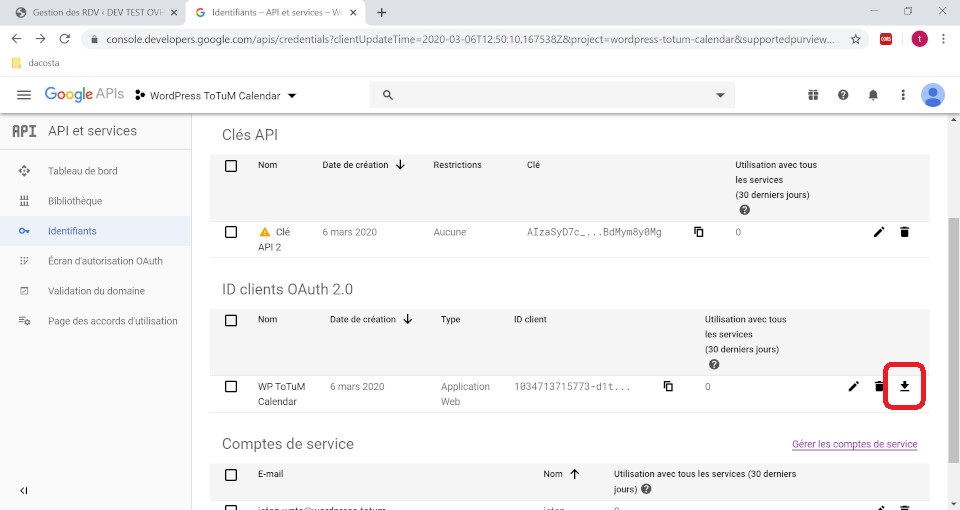
7 – Vous pouvez alors télécharger votre ID Client OAuth 2.0 au format Json (slider n°6) pour l’enregistrer dans le Back-end du plugin.
Vous pouvez stoppez le slider en cliquant sur l’image ou suivre ce lien pour avoir les images les unes en dessous des autres.


Finalisation du paramétrage de Google Calendar
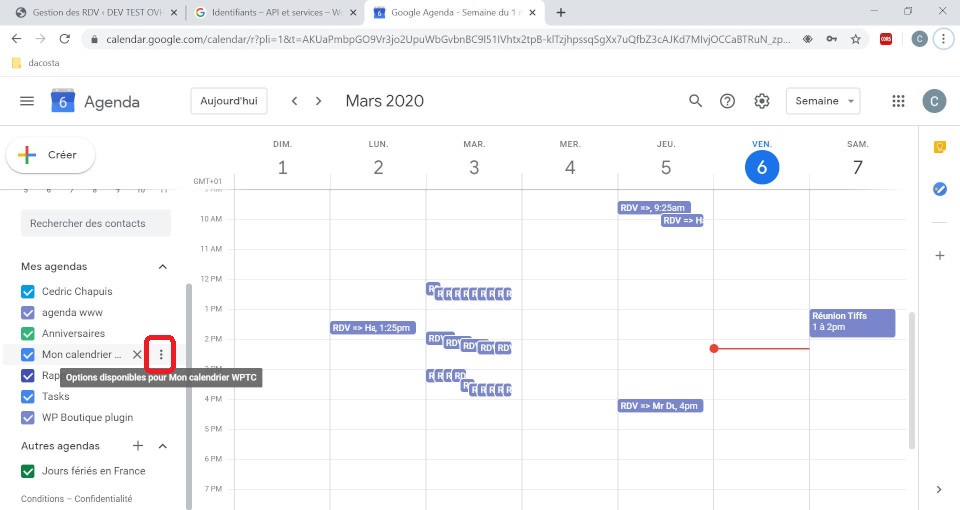
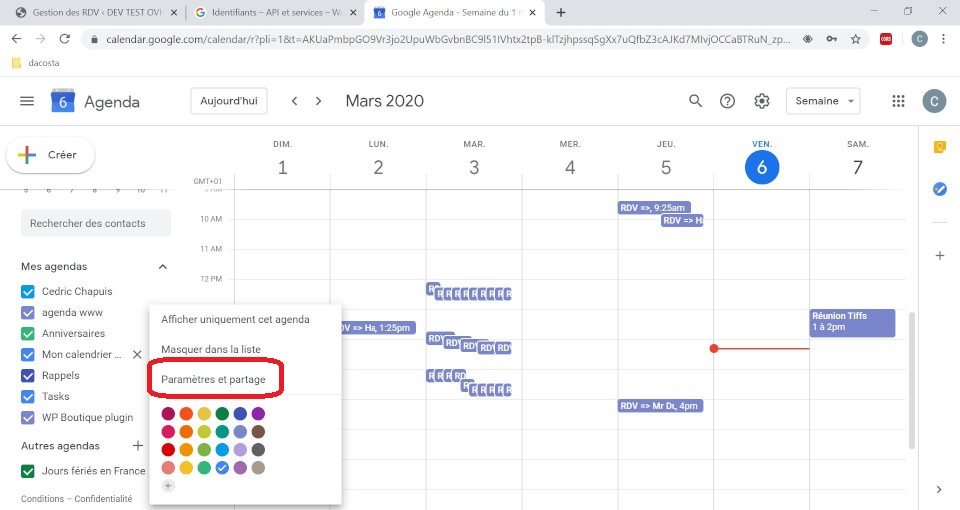
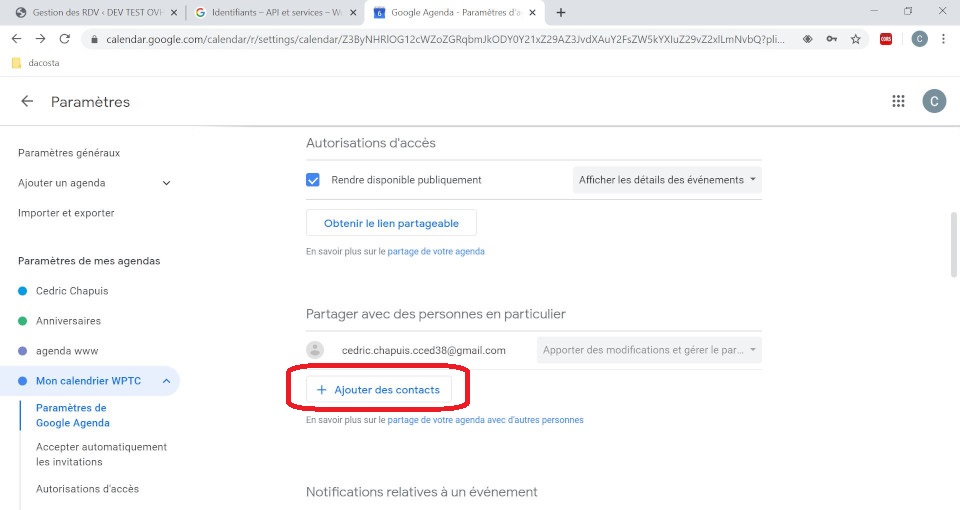
1 – Sur votre calendrier Google Calendar, sur le menu de gauche, cliquez sur les trois points verticaux (slider n°1), puis cliquez sur “Paramètres et partage” (slider n°2).
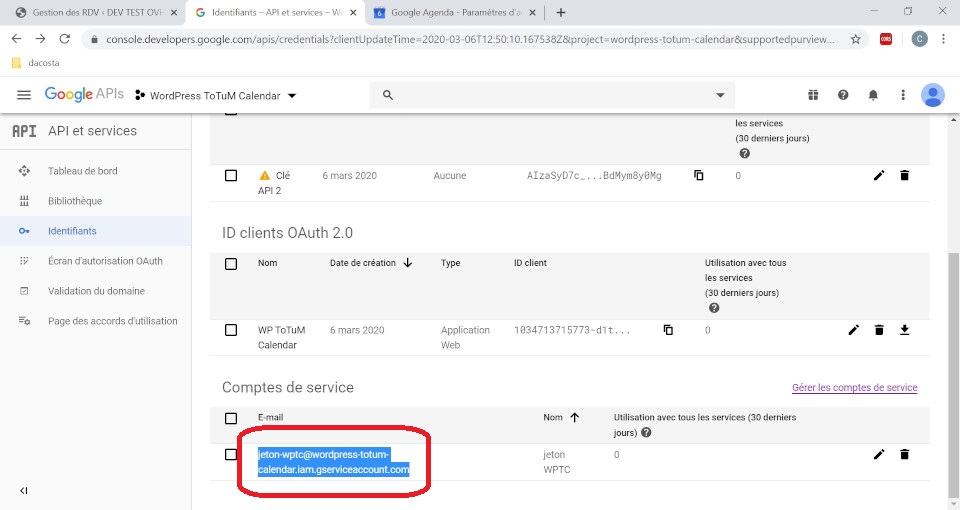
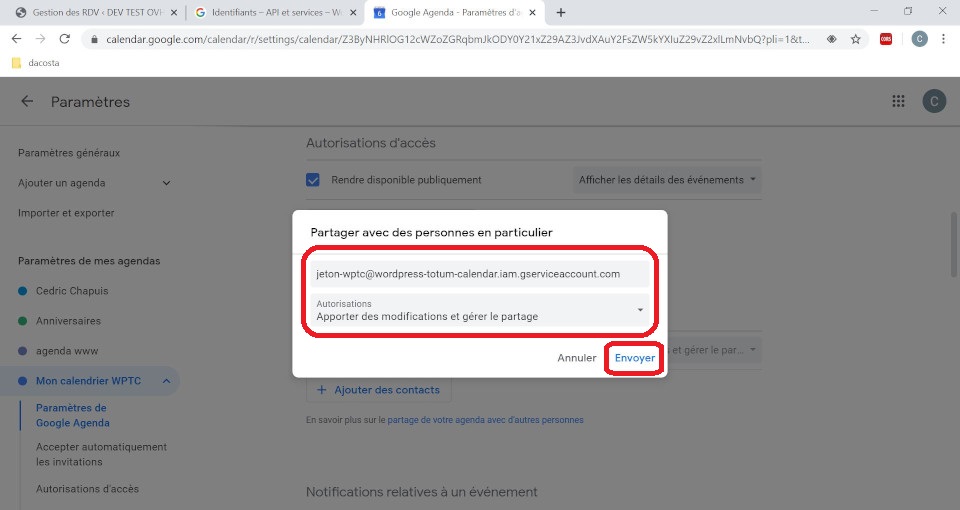
2 – Dans “Partager avec des personnes en particulier”, ajouter l’adresse Email du compte de service que vous avez créé précédement (slider n°3-4-5).
3 – Cliquez sur “Envoyer”
III – 2. Code d’autorisation API Google Calendar
Pour avoir accès au calendrier Google Calendar, le plugin doit avoir l’autorisation de lecture et d’écriture sur ce dernier. Pour celà :
Votre écran autorisation d’application doit être créer avant cette manipulation.
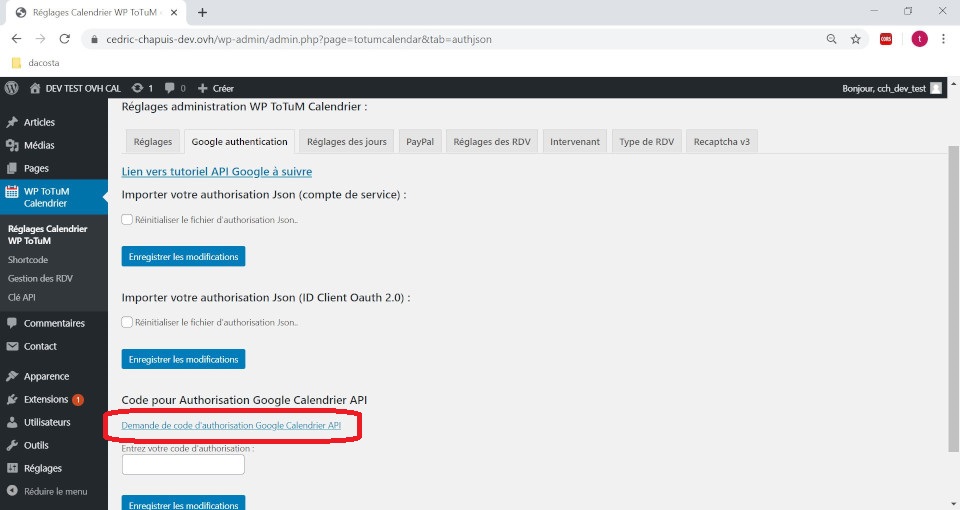
1 – Dans le Back-end, dans les réglages du plugin, sous l’onglet “Google authentification” cliquez sur “Demande de code d’autorisation Google Calendar API”
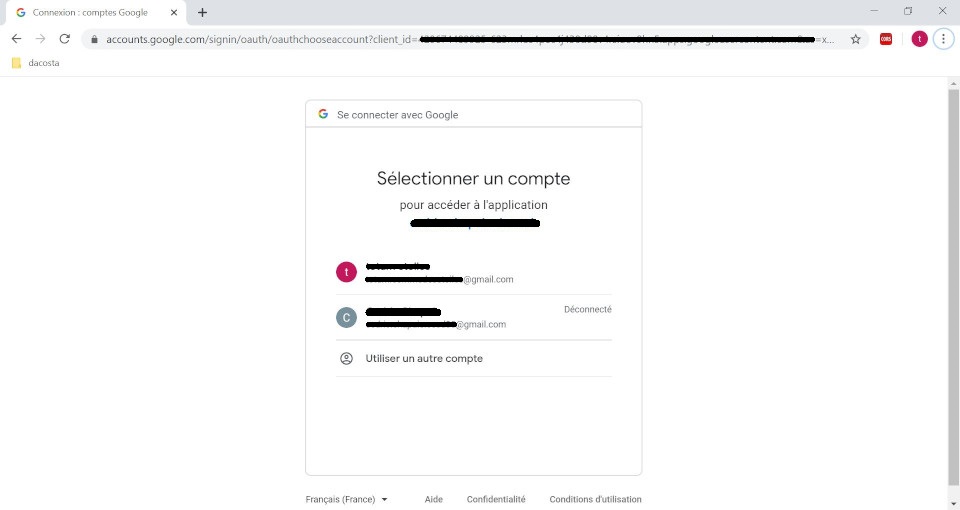
2 – Connectez vous avec le compte où vous avez créé l’accès à API Google Calendar.
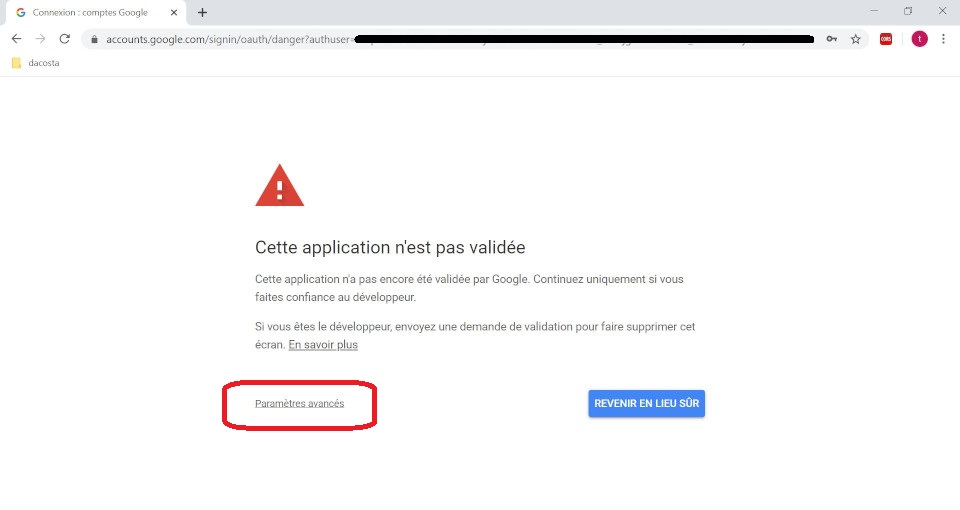
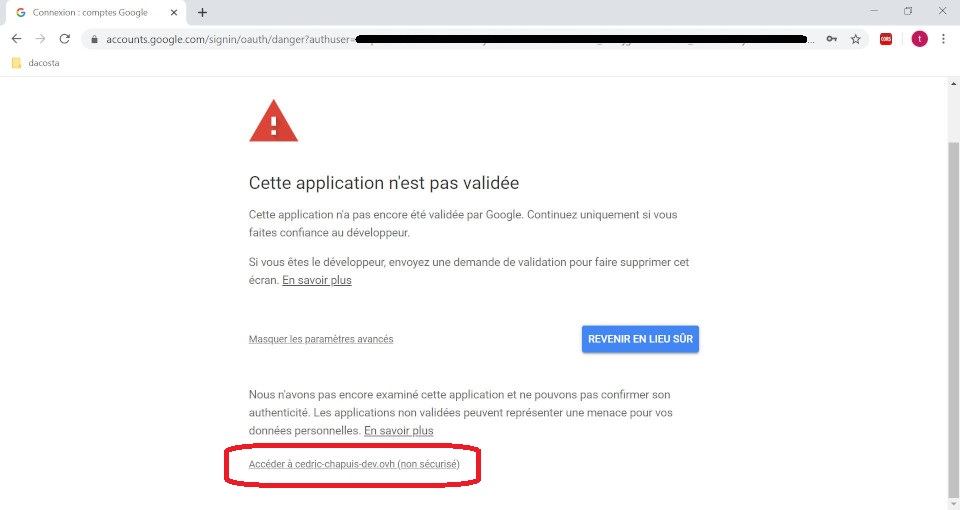
3 – Vu que l’application n’est pas encore validée (environ 6 semaines par Google), un message d’information apparait. Cliquez sur “paramètres avancés”, puis cliquer sur “Accéder à mondomaine.com (non sécurisé)”.
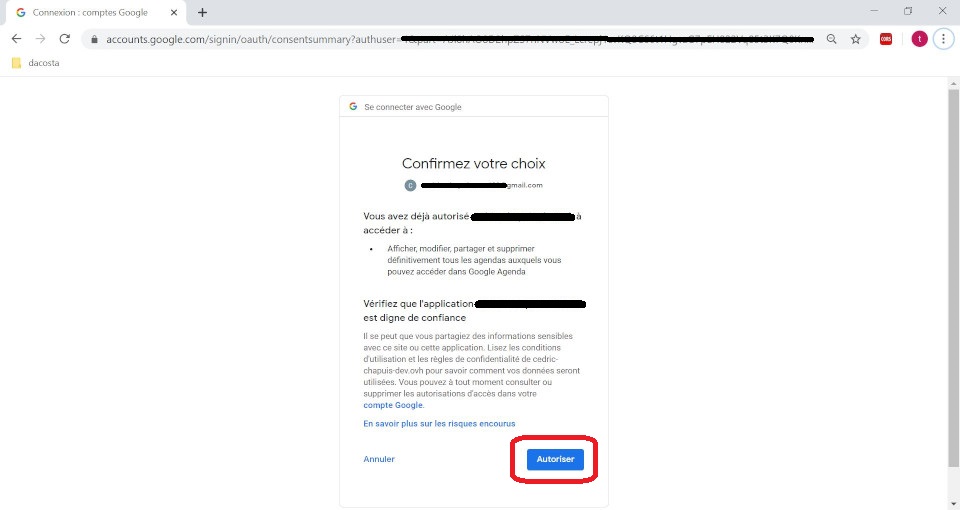
4 – Cliquez ensuite sur “Autoriser”. Votre code d’authenfication sera automatiquement enregistré.
III – 3. PayPal
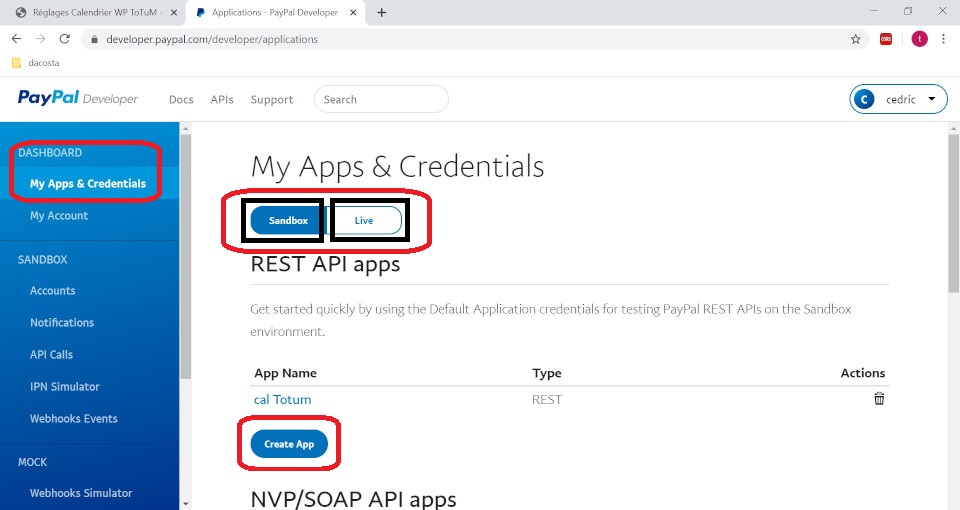
Si vous voulez appliquer un paiement pour obliger l’internaute à valider sa réservation grâce à un paiement PayPal, suivez les étapes suivantes. Pour appliquer un paiement PayPal vous aurez besoin d’un compte “Businnes account” Paypal qui vous permettra de recevoir les paiements sur votre site internet. Pas de paiement ni d’abonnement, juste une validation d’identité par sécurité, et un rappel des condition d’utilisation à valider.
1 – Créer ou connectez vous sur votre compte PayPal developper.
2 – Créer une nouvelle application en cliquant sur “Create app”.
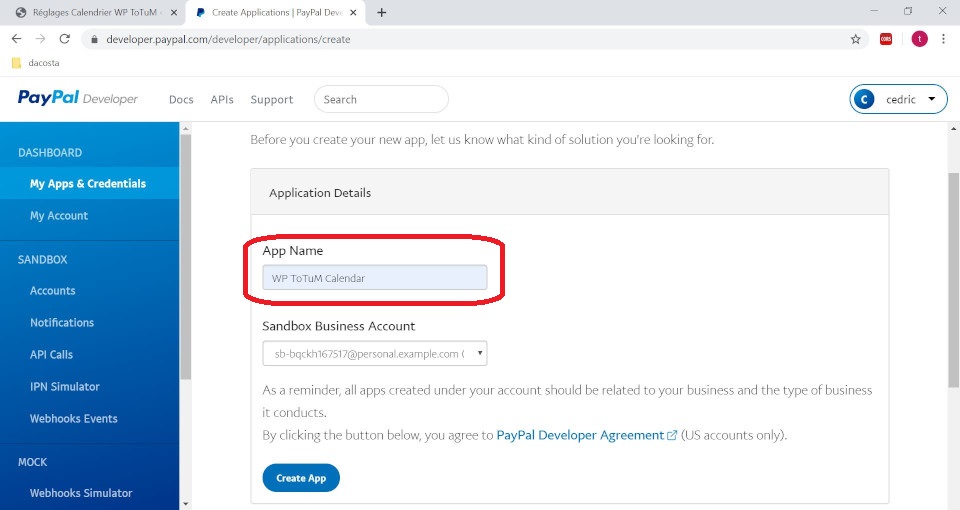
3 – Donner un nom à votre application, par exemple : “WP ToTuM Calendar” et choisissez un compte de réception de paiement.
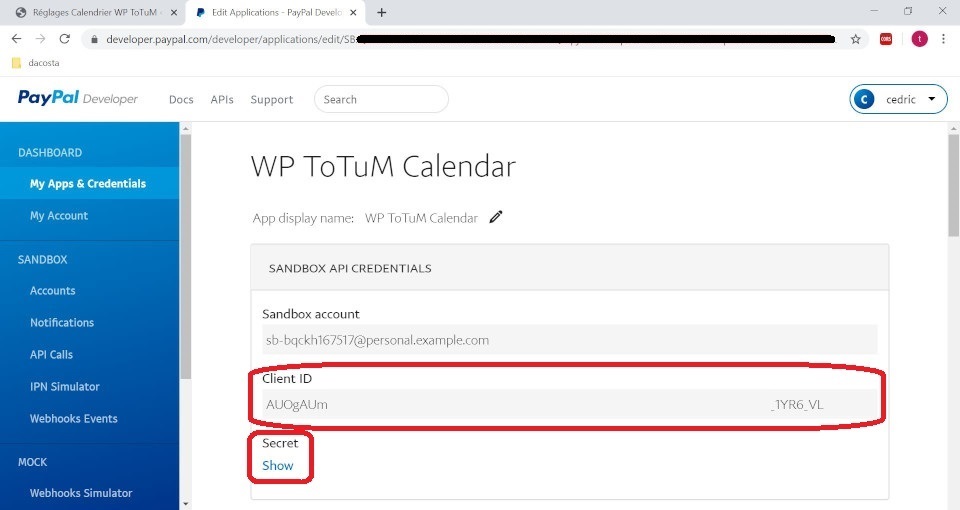
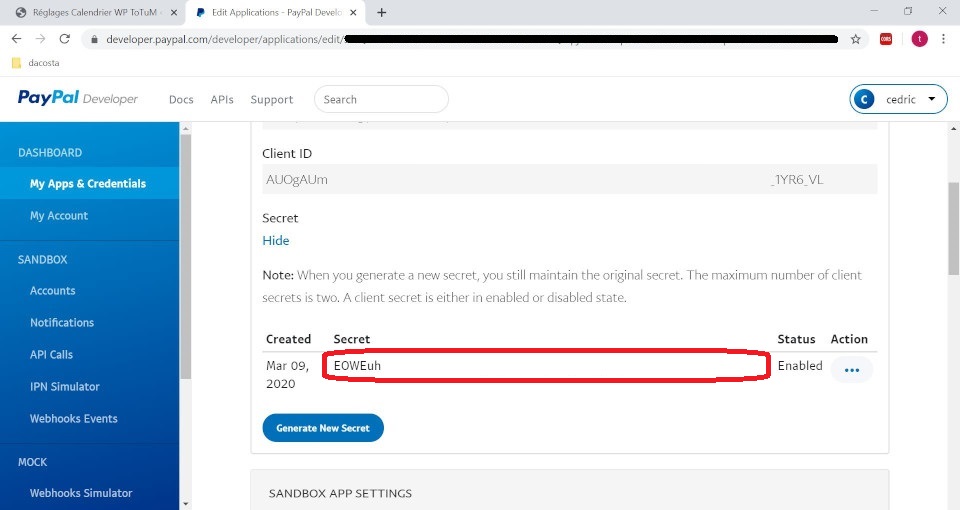
4 – Copiez et collez les ID Client et secret vers l’onglet Back-end du plugin “PayPal”.
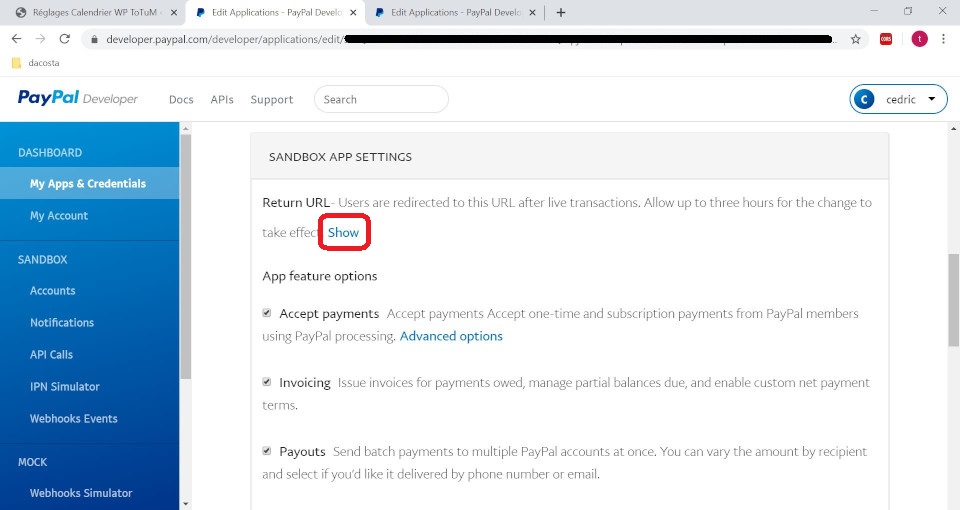
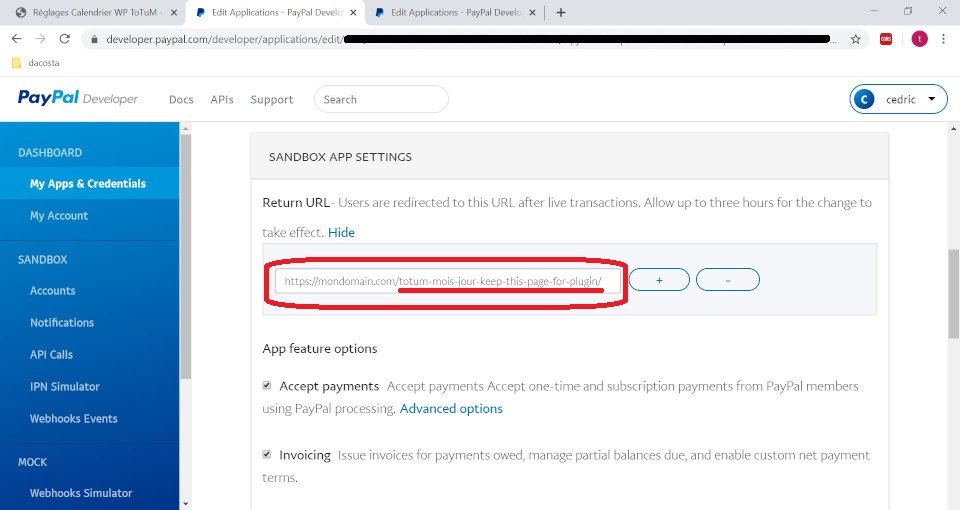
5 – Dans “Sanbox (ou Live) application settings” (si vous êtes san mode sandbox), ajouter “Return URL”, le lien suivant “https://mondomaine.com/totum-mois-jour-keep-this-page-for-plugin/
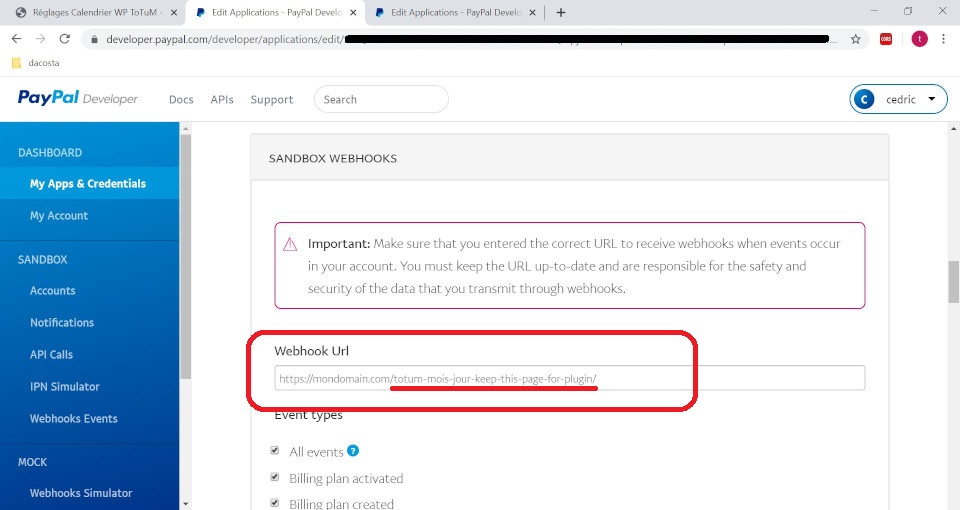
6 – Dans “Sandbox (ou Live) webhook” (si vous êtes san mode sandbox), ajouter “Webhook URL”, le lien suivant “https://mondomaine.com/totum-mois-jour-keep-this-page-for-plugin/
7 – Sauvegarder.
ATTENTION : si vous devez basculer le mode “Live” ou “Sandbox” du plugin WP ToTuM Calendar, les ID client et secret sont différents d’un mode à l’autre, vous aurez besoin alors de les changer dans le Back End du plugin. Vous aurez aussi besoin de vider le cache de votre navigateur.
III – 4. Recaptcha v3
Si vous voulez mettre en place Google Recaptcha sur le formulaire de demande de RDV de WP ToTuM Calendar suiver les étapes suivantes :
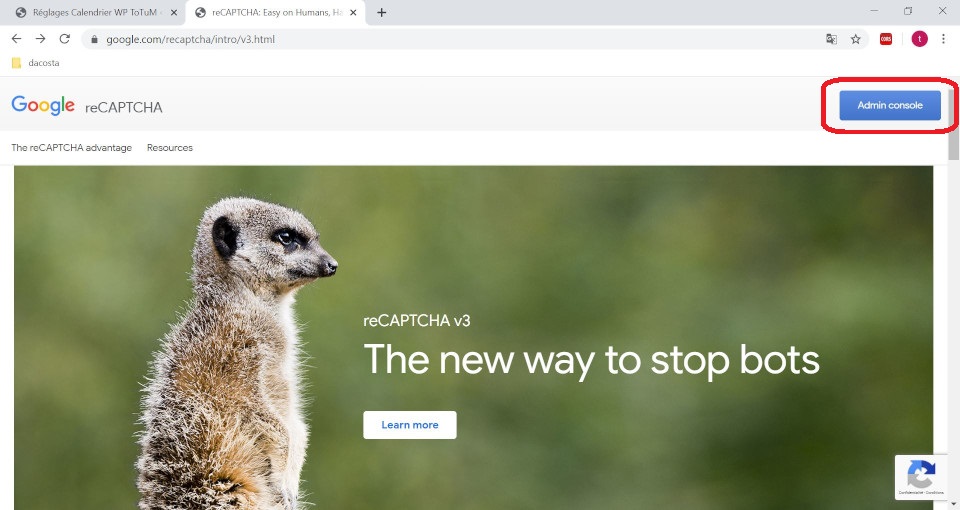
1 – Connecter vous à “Google Recaptcha console” avec le compte où vous avez validé votre domaine.
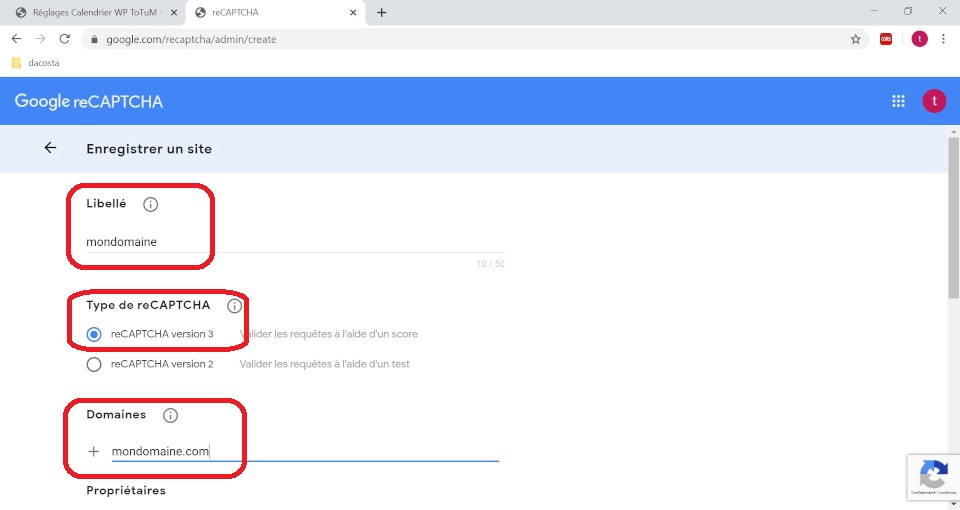
2 – Donner un nom à votre propriété.
3 – Choisissez Recaptcha v3.
4 – Rentrer le nom de domaine dans lequel il s’applique.
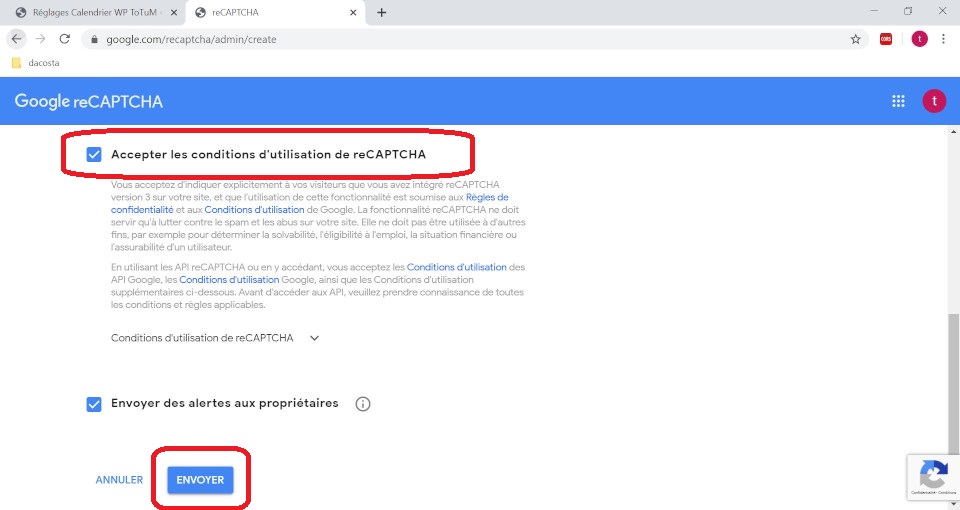
5 – Accepter les conditions d’utilisation, puis “ENVOYER”
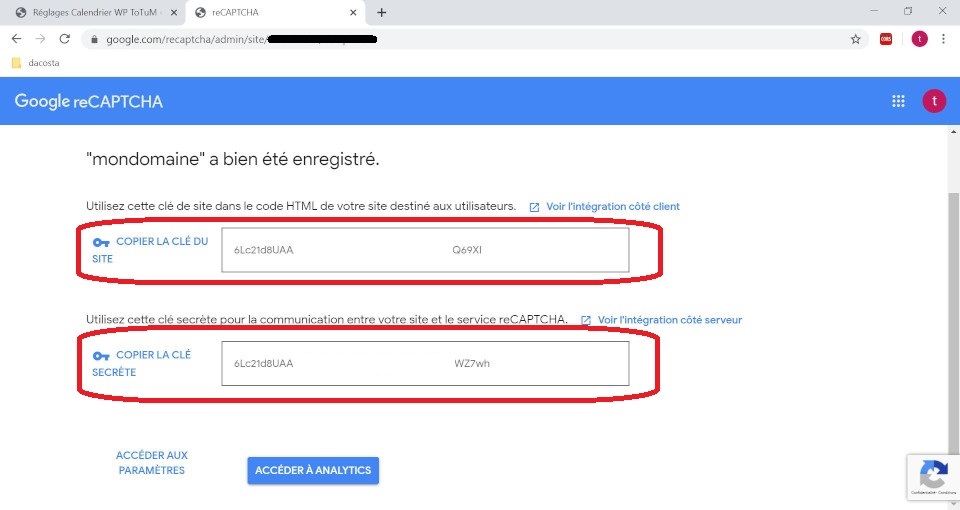
6 – la clédu site et la clé scrète vous sont fournis, vous n’avez plus qu’à copier et coller ces clé sur le Back end du site d’onglet “Recaptcha” du Plugin.